Como traduzir o áudio de um vídeo enquanto assiste
Há três maneiras de entender um vídeo em outro idioma. Se o vídeo oferece uma faixa de áudio no seu idioma, mude para ela: é o que soa mais natural. Se ele só tem legendas, muitas plataformas de vídeo podem traduzi-las em texto para você. Se não houver nenhuma das duas opções, ou se você preferir ouvir em vez de ler, uma extensão de tradução em tempo real como o YTVT (Your Voice Translated) traduz o áudio enquanto ele toca e o reproduz no seu idioma, com legendas opcionais.
Três maneiras de traduzir um vídeo
- Mudar para uma faixa de áudio dublada
- Alguns vídeos vêm com faixas de áudio em outros idiomas. Se o seu tiver, escolha-a nas configurações do player. É gratuito e soa natural, mas só uma pequena parte dos vídeos oferece isso.
- Ativar legendas traduzidas automaticamente
- Muitas plataformas de vídeo conseguem traduzir as legendas de um vídeo para o seu idioma. Você lê em vez de ouvir, e só funciona quando o vídeo tem legendas.
- Usar tradução de áudio em tempo real
- Uma extensão do navegador escuta o áudio que está tocando na aba e o traduz enquanto toca, como dublagem, como legendas ou ambos. Também funciona em vídeos sem dublagem nem legendas, como lives, aulas e podcasts, com um pequeno atraso.
O que você precisa
- Chrome 116 ou mais recente, ou Microsoft Edge 117 ou mais recente, no computador
- Uma conta do YTVT com e-mail verificado
- Minutos de tradução: 15 minutos grátis após verificar o e-mail, ou um plano pago
- Conexão com a internet, pois a tradução é feita na nuvem
Como traduzir um vídeo para o português (ou outro idioma) com o YTVT
Instale o YTVT pela Chrome Web Store ou pelos Complementos do Microsoft Edge e fixe o ícone na barra de ferramentas do navegador. Baixar
Clique no ícone do YTVT, entre ou crie uma conta e confirme seu e-mail. Na primeira vez que traduzir, você também precisará concordar com o processamento de voz em tempo real.
Abra uma página que reproduza vídeo ou áudio e inicie a reprodução.
Clique no ícone do YTVT e escolha um Idioma de destino. Você pode manter o Modelo de tradução sugerido; cada modelo suporta um conjunto diferente de idiomas. Idiomas
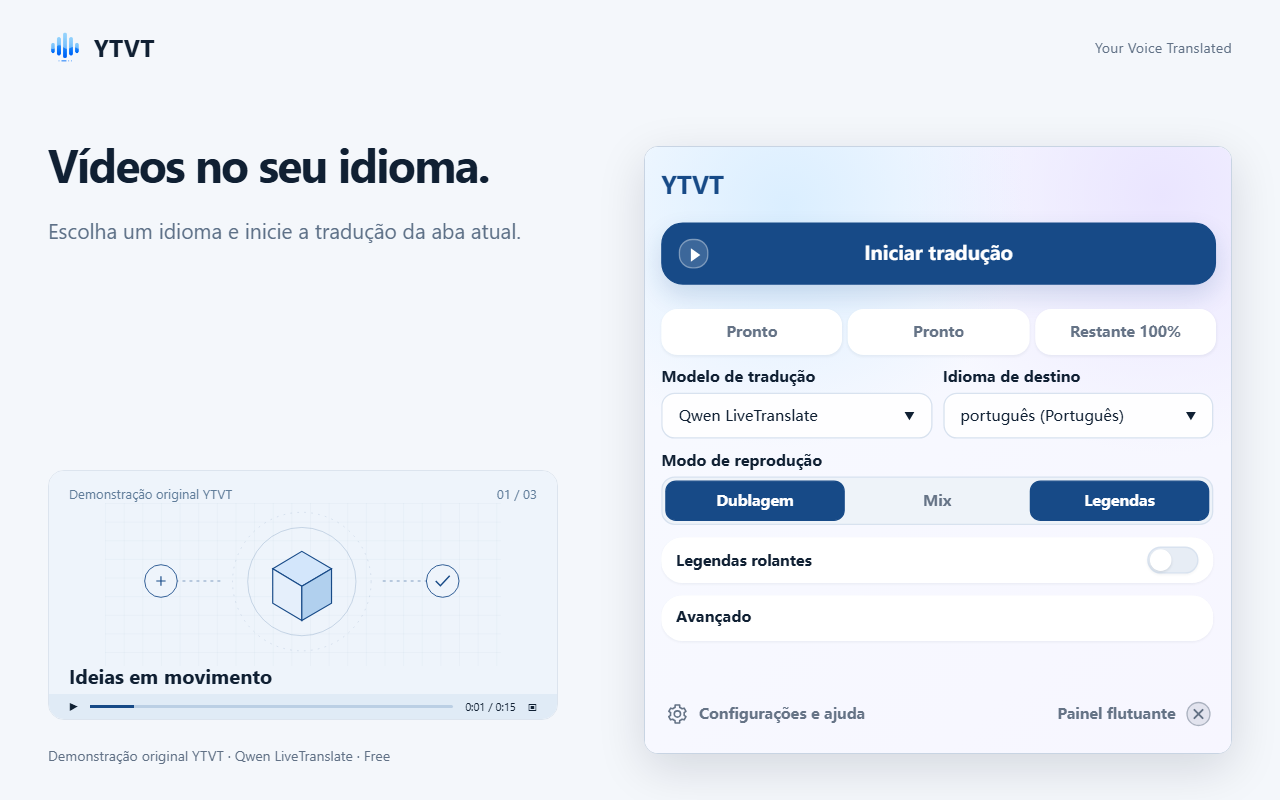
Escolha um idioma e um modo de reprodução e clique em Iniciar tradução. Em Modo de reprodução, escolha Dublagem, Mix ou Legendas. A próxima seção explica cada um.
Clique em Iniciar tradução. As primeiras palavras traduzidas chegam após um pequeno atraso e depois acompanham quem está falando.
Para acompanhar o original e a tradução juntos, ative Legendas rolantes e leia no painel.
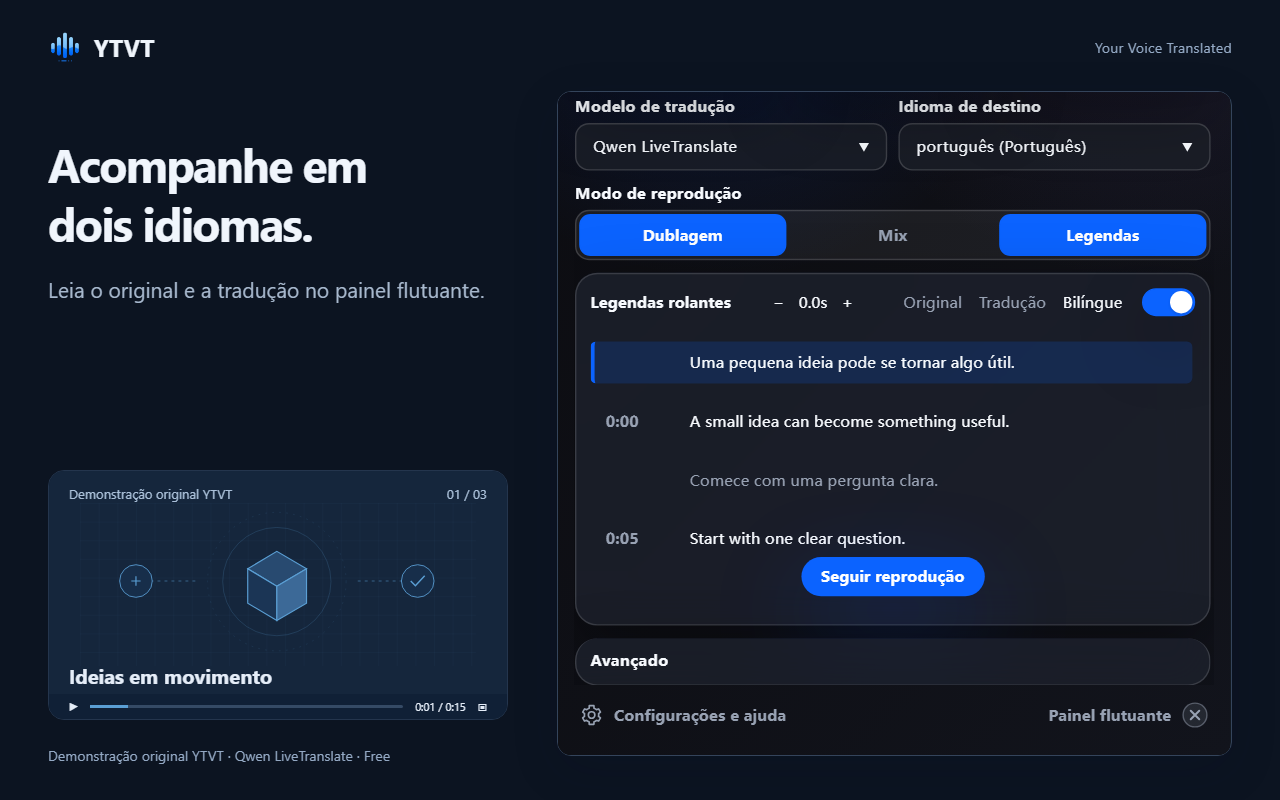
As legendas rolantes mostram o original e a tradução juntos. Abra Avançado para mudar o tamanho, o peso e a opacidade das legendas, mostrar a linha original abaixo da tradução ou alternar entre o tema claro e o escuro.
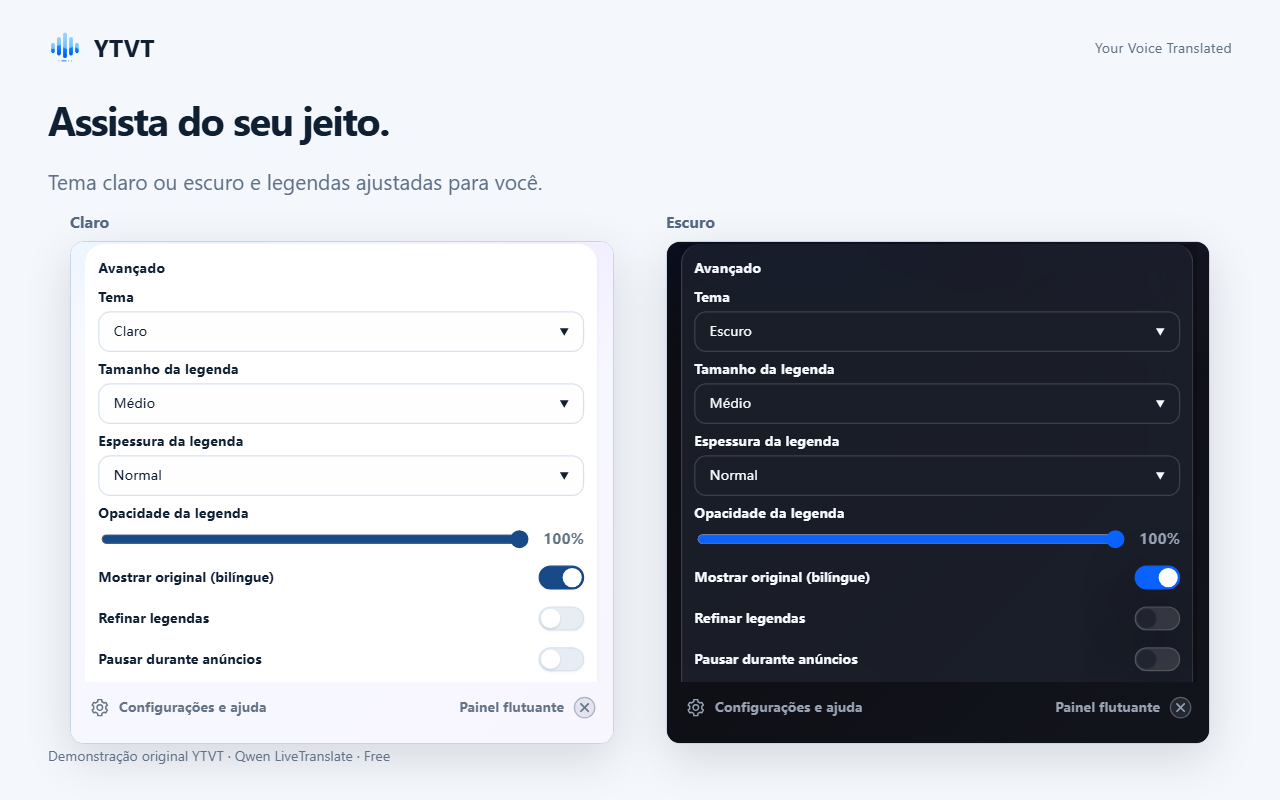
Ajuste a aparência das legendas em Avançado. Quando terminar, clique em Parar tradução. Sair da página do vídeo também interrompe a tradução.
Dublagem, Mix ou Legendas: qual escolher
Dublagem e Mix definem o que você ouve; Legendas define se o texto traduzido aparece. Você pode combinar Legendas com Dublagem ou Mix.
- Dublagem
- Você ouve só a voz traduzida, e o áudio original fica mudo. Ideal quando você só quer ouvir.
- Mix
- A voz traduzida toca por cima do original, que fica mais baixo. Ajuste o volume do original em Volume original, dentro de Avançado. Útil quando o tom de quem fala ou o som de fundo importam.
- Legendas
- O texto traduzido aparece sobre o vídeo. Para manter o som original e só ler, clique de novo no botão Dublagem ou Mix destacado enquanto Legendas estiver ativado.
Se a tradução não funcionar
- A tradução não começa
- Verifique se você entrou na conta, se o e-mail está confirmado e se ainda tem minutos. As perguntas frequentes listam outras causas. Perguntas frequentes
- Nada é traduzido
- Confira se o vídeo está tocando e se alguém está falando. Alguns sites e vídeos protegidos não permitem que extensões capturem o áudio.
- Seu idioma não está na lista
- Cada modelo de tradução suporta idiomas diferentes, e os modelos disponíveis dependem do seu plano. Tente outro modelo ou veja quais idiomas cada um oferece. Idiomas
- Seus minutos acabaram
- Os 15 minutos grátis após a confirmação do e-mail são concedidos uma única vez. Os planos pagos adicionam minutos a cada período. Preços
- A tradução atrasa ou corta
- A causa mais comum é uma conexão lenta ou instável. Tente de novo com uma conexão mais estável ou com outro modelo.
O que esperar
- A qualidade e o atraso da tradução dependem do áudio, do idioma e da sua conexão. Não use a tradução como base para decisões jurídicas, médicas ou de segurança.
- Várias pessoas falando ao mesmo tempo, música alta ou muito ruído de fundo deixam a tradução menos precisa.
- A extensão funciona no Chrome e no Edge para computador, não em celulares nem tablets.
- A extensão não traduz arquivos de áudio ou vídeo que você envia.
Páginas relacionadas
Última atualização: 2026-10-22.