Come tradurre l'audio di un video mentre lo guardi
Ci sono tre modi per capire un video in un'altra lingua. Se il video offre una traccia audio nella tua lingua, passa a quella: è la soluzione più naturale. Se ha solo i sottotitoli, molte piattaforme video possono tradurli in testo per te. Se non c'è nessuna delle due opzioni, o preferisci ascoltare invece di leggere, un'estensione di traduzione in tempo reale come YTVT (Your Voice Translated) traduce l'audio durante la riproduzione e lo pronuncia nella tua lingua, con sottotitoli facoltativi.
Tre modi per tradurre un video
- Passare a una traccia audio doppiata
- Alcuni video includono tracce audio in altre lingue. Se il tuo ne ha una, sceglila nelle impostazioni del player. È gratis e suona naturale, ma solo una piccola parte dei video la offre.
- Attivare i sottotitoli tradotti automaticamente
- Molte piattaforme video possono tradurre i sottotitoli di un video nella tua lingua. Leggi invece di ascoltare, e funziona solo se il video ha i sottotitoli.
- Usare la traduzione audio in tempo reale
- Un'estensione del browser ascolta l'audio in riproduzione nella scheda e lo traduce mentre va, come doppiaggio, come sottotitoli o entrambi. Funziona anche con video senza doppiaggio né sottotitoli, come dirette, lezioni e podcast, con un breve ritardo.
Cosa ti serve
- Chrome 116 o successivo, oppure Microsoft Edge 117 o successivo, su computer
- Un account YTVT con email verificata
- Minuti di traduzione: 15 minuti gratuiti dopo la verifica dell'email, oppure un piano a pagamento
- Una connessione a internet, perché la traduzione avviene nel cloud
Come tradurre un video in italiano (o in un'altra lingua) con YTVT
Installa YTVT dal Chrome Web Store o dai componenti aggiuntivi di Microsoft Edge, poi aggiungi la sua icona alla barra degli strumenti del browser. Scarica
Fai clic sull'icona di YTVT, accedi o crea un account e verifica il tuo indirizzo email. La prima volta che traduci, ti verrà chiesto anche di accettare l'elaborazione vocale in tempo reale.
Apri una pagina che riproduce video o audio e avvia la riproduzione.
Fai clic sull'icona di YTVT e scegli una Lingua di destinazione. Puoi mantenere il Modello di traduzione suggerito; ogni modello supporta lingue diverse. Lingue
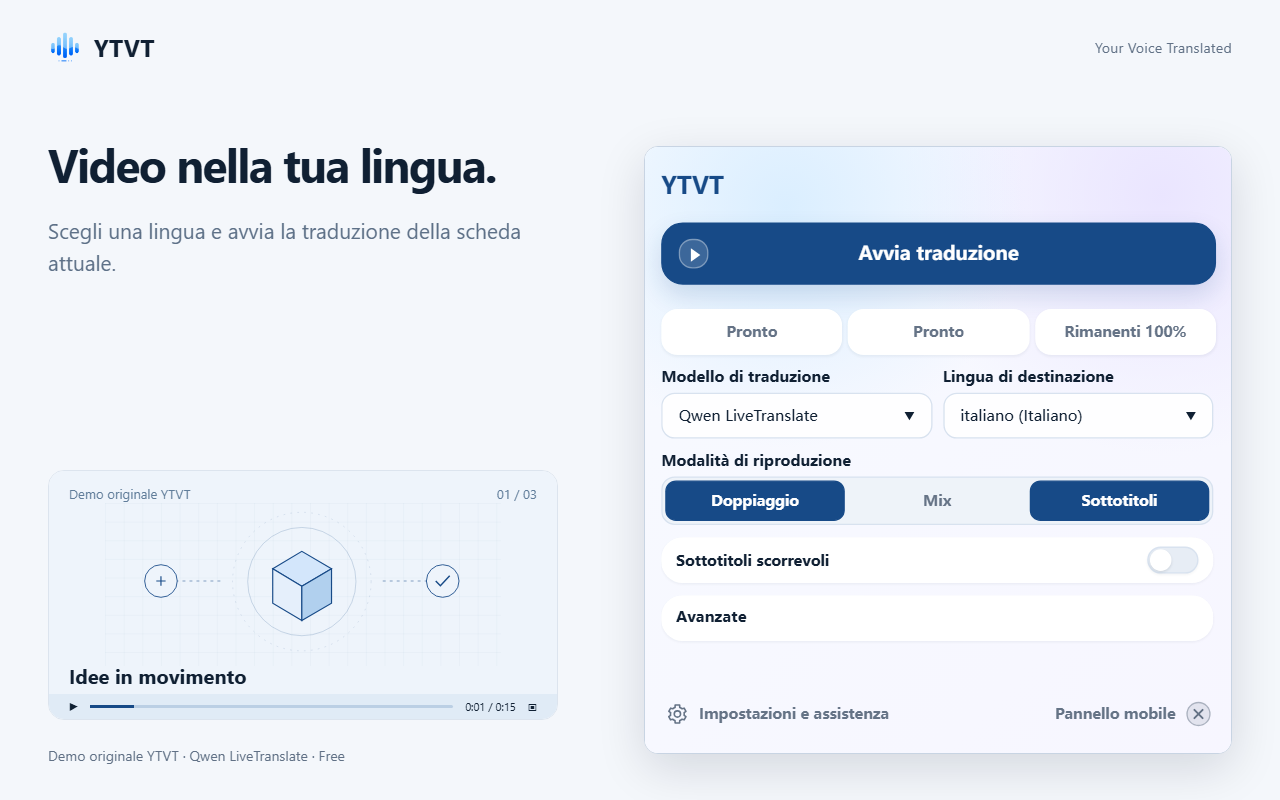
Scegli una lingua e una modalità di riproduzione, poi fai clic su Avvia traduzione. In Modalità di riproduzione, scegli Doppiaggio, Mix o Sottotitoli. La sezione successiva li spiega uno per uno.
Fai clic su Avvia traduzione. Le prime parole tradotte arrivano dopo un breve ritardo e poi seguono chi sta parlando.
Per seguire insieme l'originale e la traduzione, attiva Sottotitoli scorrevoli e leggi nel pannello.
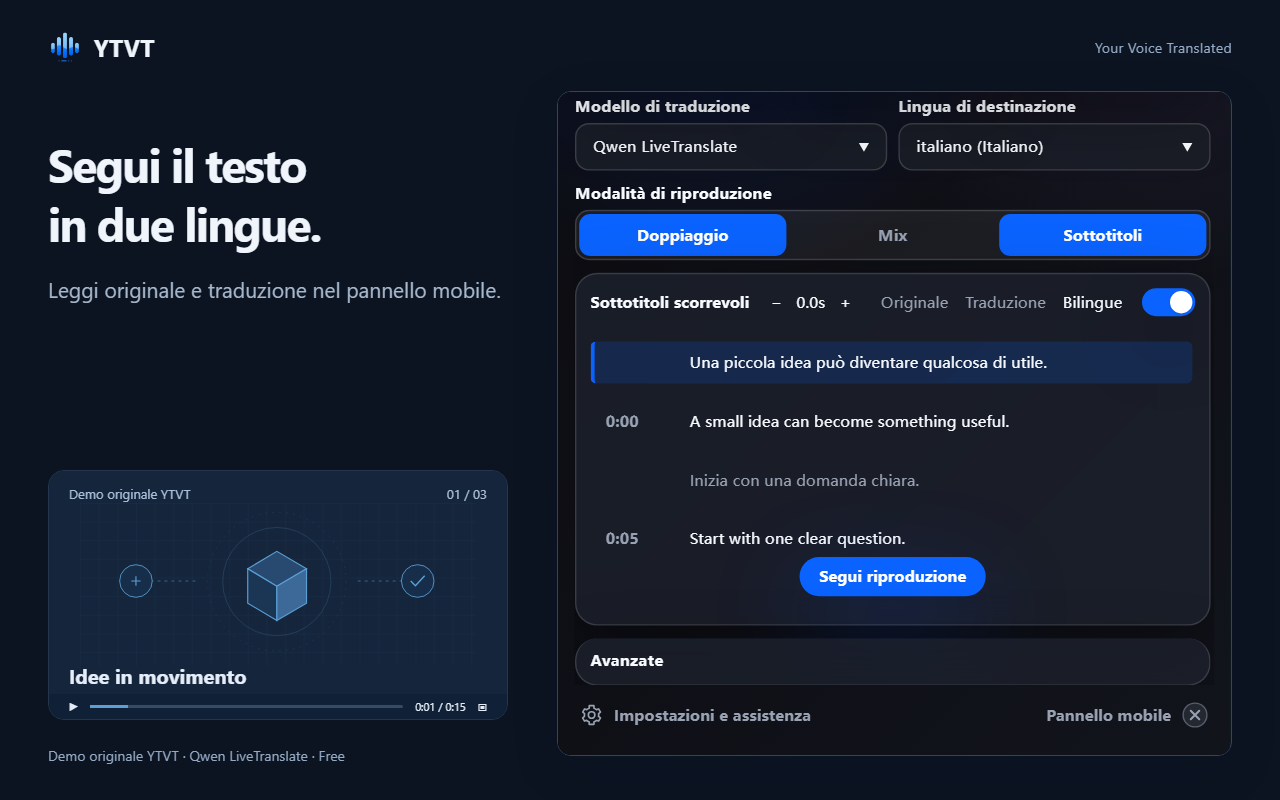
I sottotitoli scorrevoli mostrano insieme l'originale e la traduzione. Apri Avanzate per cambiare dimensione, spessore e opacità dei sottotitoli, mostrare la riga originale sotto la traduzione o passare dal tema chiaro a quello scuro.
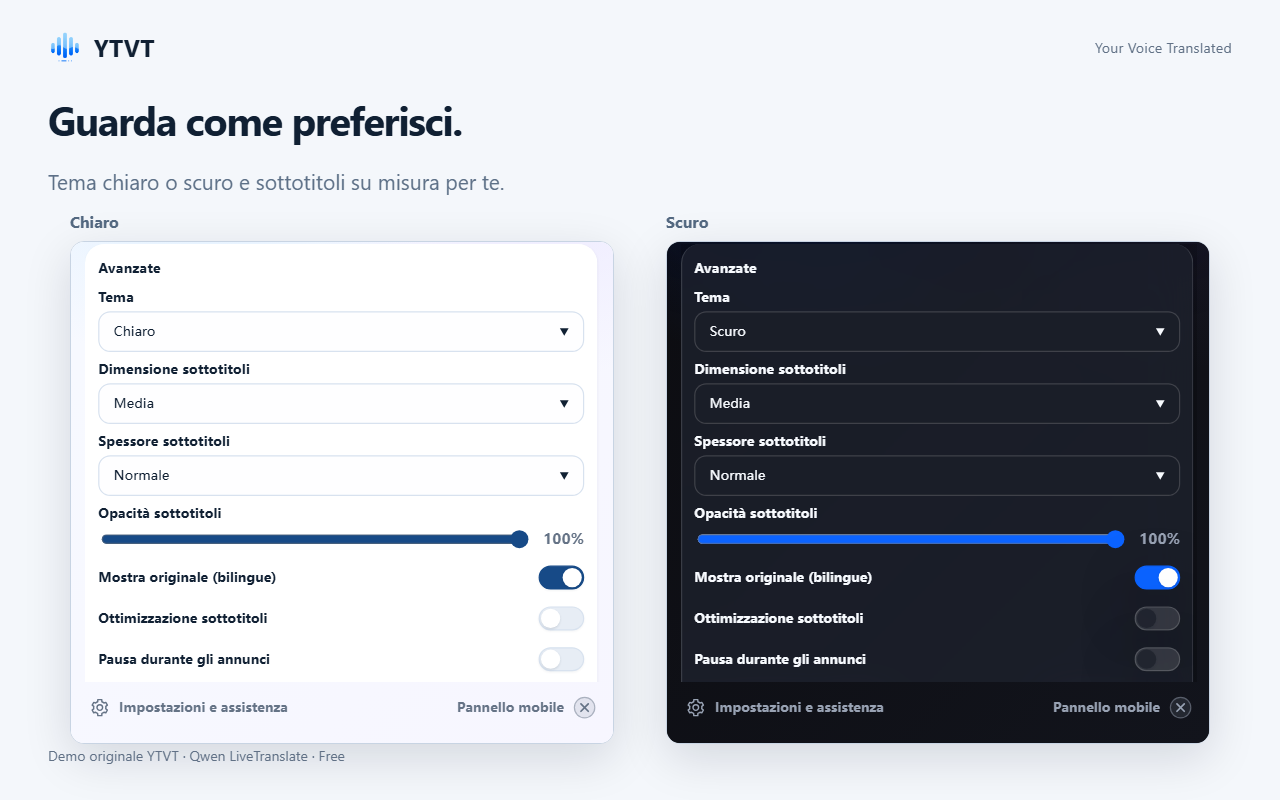
Regola l'aspetto dei sottotitoli in Avanzate. Quando hai finito, fai clic su Interrompi traduzione. Anche uscire dalla pagina del video la interrompe.
Doppiaggio, Mix o Sottotitoli: quale scegliere
Doppiaggio e Mix decidono cosa senti; Sottotitoli decide se compare il testo tradotto. Puoi combinare Sottotitoli con Doppiaggio o Mix.
- Doppiaggio
- Senti solo la voce tradotta e l'audio originale viene silenziato. Ideale quando vuoi solo ascoltare.
- Mix
- La voce tradotta si sente sopra l'originale, che resta più basso. Regola il volume dell'originale con Volume originale in Avanzate. Utile quando contano il tono di chi parla o i suoni di sottofondo.
- Sottotitoli
- Il testo tradotto compare sul video. Per mantenere l'audio originale e leggere soltanto, fai di nuovo clic sul pulsante Doppiaggio o Mix evidenziato mentre Sottotitoli è attivo.
Se la traduzione non funziona
- La traduzione non parte
- Controlla di aver effettuato l'accesso, di aver verificato l'email e di avere ancora minuti. Le domande frequenti elencano le altre cause. FAQ
- Non viene tradotto nulla
- Assicurati che il video sia in riproduzione e che qualcuno stia parlando. Alcuni siti e video protetti non permettono alle estensioni di acquisirne l'audio.
- La tua lingua non è nell'elenco
- Ogni modello di traduzione supporta lingue diverse, e i modelli disponibili dipendono dal tuo piano. Prova un altro modello o guarda quali lingue offre ciascuno. Lingue
- Hai finito i minuti
- I 15 minuti gratuiti dopo la verifica dell'email vengono dati una sola volta. I piani a pagamento aggiungono minuti a ogni periodo. Prezzi
- La traduzione è in ritardo o si interrompe
- La causa più comune è una connessione lenta o instabile. Riprova con una connessione più stabile o con un altro modello.
Cosa aspettarsi
- La qualità e il ritardo della traduzione dipendono dall'audio, dalla lingua e dalla connessione. Non basarti su di essa per decisioni legali, mediche o di sicurezza.
- Più persone che parlano insieme, musica alta o molto rumore di fondo rendono la traduzione meno precisa.
- L'estensione funziona in Chrome ed Edge su computer, non su smartphone o tablet.
- L'estensione non traduce file audio o video che carichi.
Pagine correlate
Ultimo aggiornamento: 2026-10-22.