Cara menerjemahkan audio video sambil menonton
Ada tiga cara untuk memahami video dalam bahasa lain. Jika video menyediakan trek audio dalam bahasamu, pilih trek itu: hasilnya paling alami. Jika hanya ada subtitle, banyak platform video bisa menerjemahkannya menjadi teks untukmu. Jika keduanya tidak ada, atau kamu lebih suka mendengar daripada membaca, ekstensi terjemahan real time seperti YTVT (Your Voice Translated) menerjemahkan audio saat diputar dan mengucapkannya dalam bahasamu, dengan subtitle opsional.
Tiga cara menerjemahkan video
- Beralih ke trek audio sulih suara
- Sebagian video punya trek audio dalam bahasa lain. Jika videomu punya, pilih di pengaturan pemutar. Gratis dan terdengar alami, tetapi hanya sedikit video yang menyediakannya.
- Aktifkan subtitle terjemahan otomatis
- Banyak platform video bisa menerjemahkan subtitle sebuah video ke bahasamu. Kamu membaca, bukan mendengar, dan cara ini hanya berfungsi jika video punya subtitle.
- Gunakan terjemahan audio real time
- Ekstensi browser mendengarkan audio yang diputar di tab dan menerjemahkannya saat diputar, sebagai sulih suara, subtitle, atau keduanya. Cara ini juga berfungsi untuk video tanpa sulih suara atau subtitle, seperti siaran langsung, kuliah, dan podcast, dengan sedikit jeda.
Yang Anda perlukan
- Chrome 116 atau yang lebih baru, atau Microsoft Edge 117 atau yang lebih baru, di komputer
- Akun YTVT dengan email yang sudah diverifikasi
- Menit terjemahan: 15 menit gratis setelah verifikasi email, atau paket berbayar
- Koneksi internet, karena terjemahan berjalan di cloud
Cara translate video ke bahasa Indonesia (atau bahasa lain) dengan YTVT
Pasang YTVT dari Chrome Web Store atau Add-on Microsoft Edge, lalu sematkan ikonnya di bilah alat browser. Unduh
Klik ikon YTVT, masuk atau buat akun, lalu verifikasi alamat email. Saat pertama kali menerjemahkan, kamu juga diminta menyetujui pemrosesan suara real time.
Buka halaman yang memutar video atau audio dan mulai pemutaran.
Klik ikon YTVT dan pilih Bahasa target. Kamu bisa tetap memakai Model terjemahan yang disarankan; setiap model mendukung kumpulan bahasa yang berbeda. Bahasa
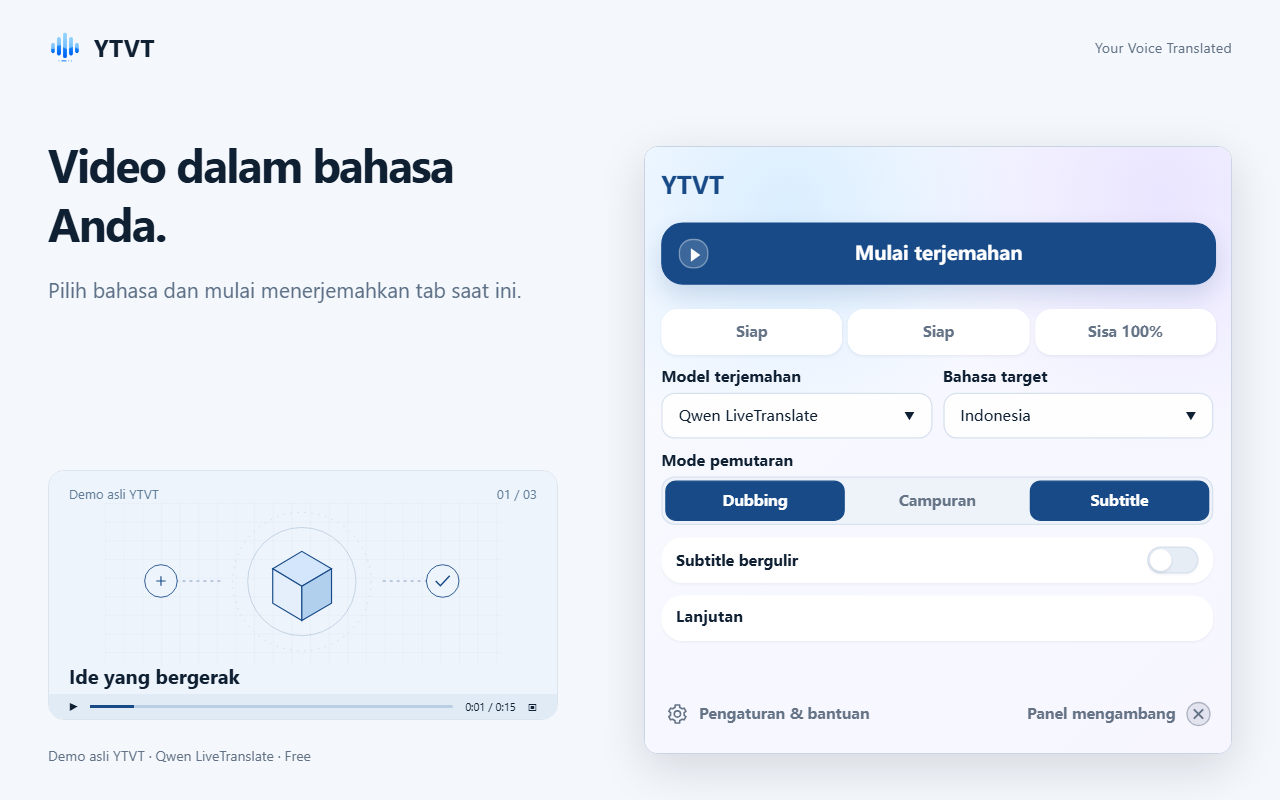
Pilih bahasa dan mode pemutaran, lalu klik Mulai terjemahan. Di Mode pemutaran, pilih Dubbing, Campuran, atau Subtitle. Bagian berikutnya menjelaskan masing-masing.
Klik Mulai terjemahan. Kata-kata terjemahan pertama muncul setelah jeda singkat, lalu mengikuti pembicara.
Untuk mengikuti teks asli dan terjemahan sekaligus, aktifkan Subtitle bergulir dan baca di panel.
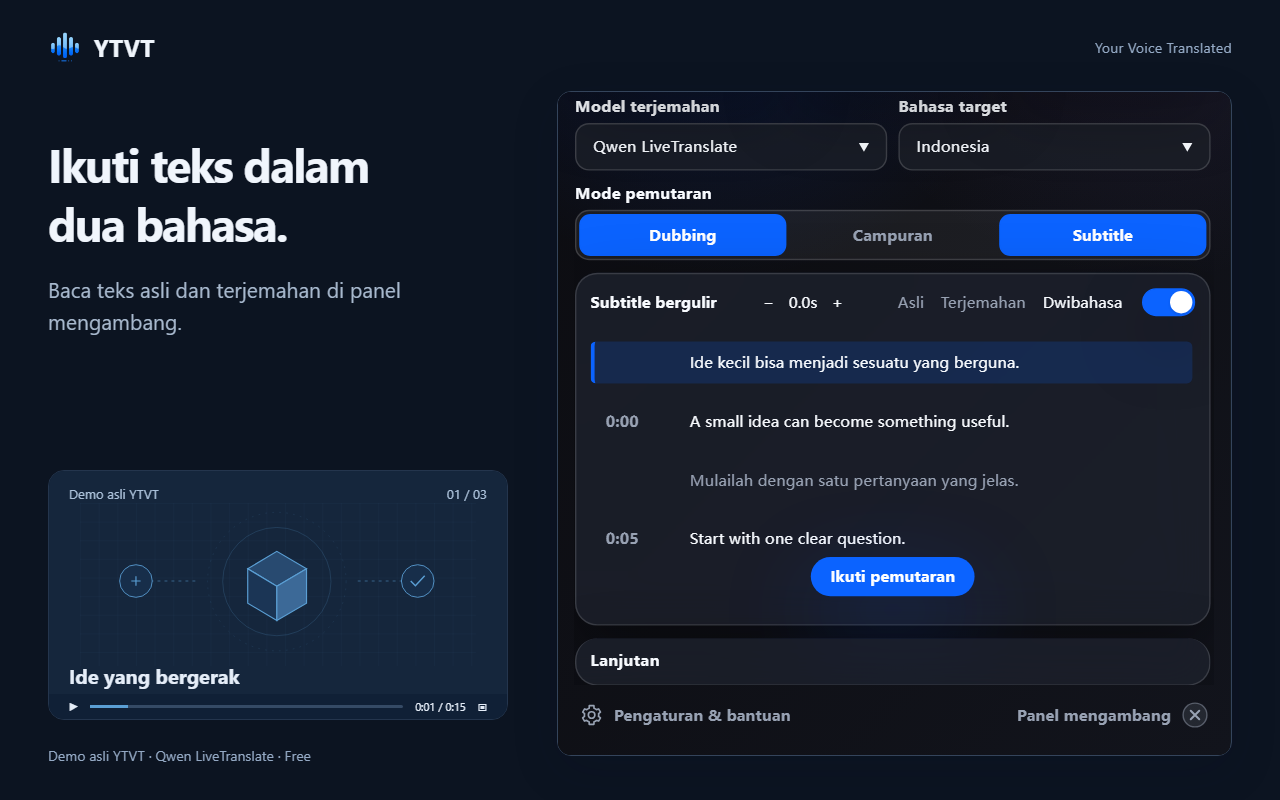
Subtitle bergulir menampilkan teks asli dan terjemahan bersamaan. Buka Lanjutan untuk mengubah ukuran, ketebalan, dan opasitas subtitle, menampilkan baris asli di bawah terjemahan, atau beralih antara tema terang dan gelap.
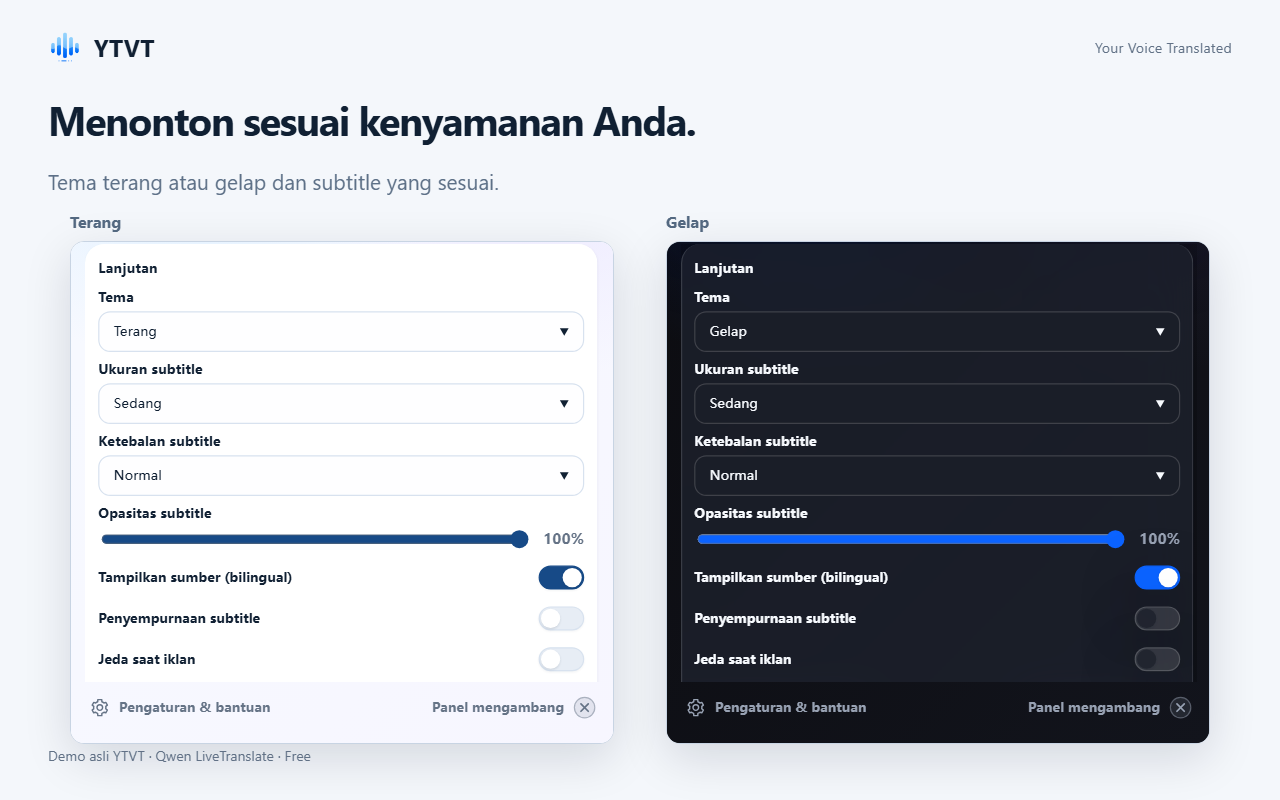
Atur tampilan subtitle di Lanjutan. Setelah selesai, klik Hentikan terjemahan. Meninggalkan halaman video juga akan menghentikannya.
Dubbing, Campuran, atau Subtitle: pilih yang mana
Dubbing dan Campuran menentukan apa yang kamu dengar; Subtitle menentukan apakah teks terjemahan muncul. Kamu bisa menggabungkan Subtitle dengan Dubbing atau Campuran.
- Dubbing
- Kamu hanya mendengar suara terjemahan, dan audio asli dibisukan. Paling cocok jika kamu cuma ingin mendengarkan.
- Campuran
- Suara terjemahan diputar di atas audio asli, yang dibuat lebih pelan. Atur volumenya dengan Volume asli di Lanjutan. Berguna jika nada pembicara atau suara latar penting.
- Subtitle
- Teks terjemahan muncul di atas video. Untuk tetap mendengar audio asli dan hanya membaca, klik lagi tombol Dubbing atau Campuran yang sedang aktif saat Subtitle menyala.
Jika terjemahan tidak berjalan
- Terjemahan tidak mau mulai
- Pastikan kamu sudah masuk, alamat email sudah diverifikasi, dan masih punya menit. Halaman tanya jawab mencantumkan penyebab lainnya. FAQ
- Tidak ada yang diterjemahkan
- Pastikan video sedang diputar dan ada yang berbicara. Beberapa situs dan video yang dilindungi tidak mengizinkan ekstensi menangkap audionya.
- Bahasamu tidak ada di daftar
- Setiap model terjemahan mendukung bahasa yang berbeda, dan model yang bisa dipakai bergantung pada paketmu. Coba model lain atau lihat bahasa yang didukung masing-masing. Bahasa
- Menitmu sudah habis
- 15 menit gratis setelah verifikasi email hanya diberikan sekali. Paket berbayar menambahkan menit setiap periode. Harga
- Terjemahan tertinggal atau terputus
- Penyebab paling umum adalah koneksi yang lambat atau tidak stabil. Coba lagi dengan koneksi yang lebih stabil atau dengan model lain.
Yang perlu diketahui
- Kualitas dan jeda terjemahan bergantung pada audio, bahasa, dan koneksi Anda. Jangan mengandalkannya untuk keputusan hukum, medis, atau keselamatan.
- Beberapa orang berbicara bersamaan, musik keras, atau banyak suara latar membuat terjemahan kurang akurat.
- Ekstensi ini berjalan di Chrome dan Edge desktop, bukan di ponsel atau tablet.
- Ekstensi tidak menerjemahkan file audio atau video yang Anda unggah.
Halaman terkait
Terakhir diperbarui: 2026-10-22.