指南
如何边看视频边实时翻译视频声音
看懂外语视频有三种办法。如果视频本身提供你的语言的音轨,直接切换过去,听起来最自然。如果只有字幕,很多视频网站可以把字幕翻译成文字给你看。如果两者都没有,或者你更想听而不是读,可以用 YTVT(Your Voice Translated)这样的实时翻译扩展:它在视频播放时翻译声音并用你的语言说出来,也可以同时显示字幕。
翻译视频的三种办法
- 切换到配音音轨
- 有些视频自带其他语言的音轨。如果你看的视频有,在播放器设置里选它就行。免费、听起来自然,但只有少数视频提供。
- 打开自动翻译字幕
- 很多视频网站能把视频字幕翻译成你的语言。这是读而不是听,而且只在视频有字幕时才能用。
- 用实时音频翻译
- 浏览器扩展会收听标签页里正在播放的声音,边播边翻译,以配音、字幕或两者同时的方式呈现。没有配音也没有字幕的视频同样适用,比如直播、网课和播客,只是会有短暂延迟。
使用条件
- 桌面版 Chrome 116 或更高版本,或 Microsoft Edge 117 或更高版本
- 已验证邮箱的 YTVT 账号
- 翻译时长:验证邮箱后的 15 分钟免费时长,或付费套餐
- 网络连接(翻译在云端进行)
用 YTVT 把视频翻译成中文(或其他语言)的步骤
从 Chrome 应用商店或 Microsoft Edge 加载项安装 YTVT,再把图标固定到浏览器工具栏。 下载
点击 YTVT 图标,登录或注册账号,然后验证邮箱。第一次翻译时,还需要同意实时语音处理。
打开一个播放视频或音频的网页,并开始播放。
点击 YTVT 图标,选择「目标语言」。「翻译模型」可以保持推荐的默认值;不同模型支持的语言不同。 语言
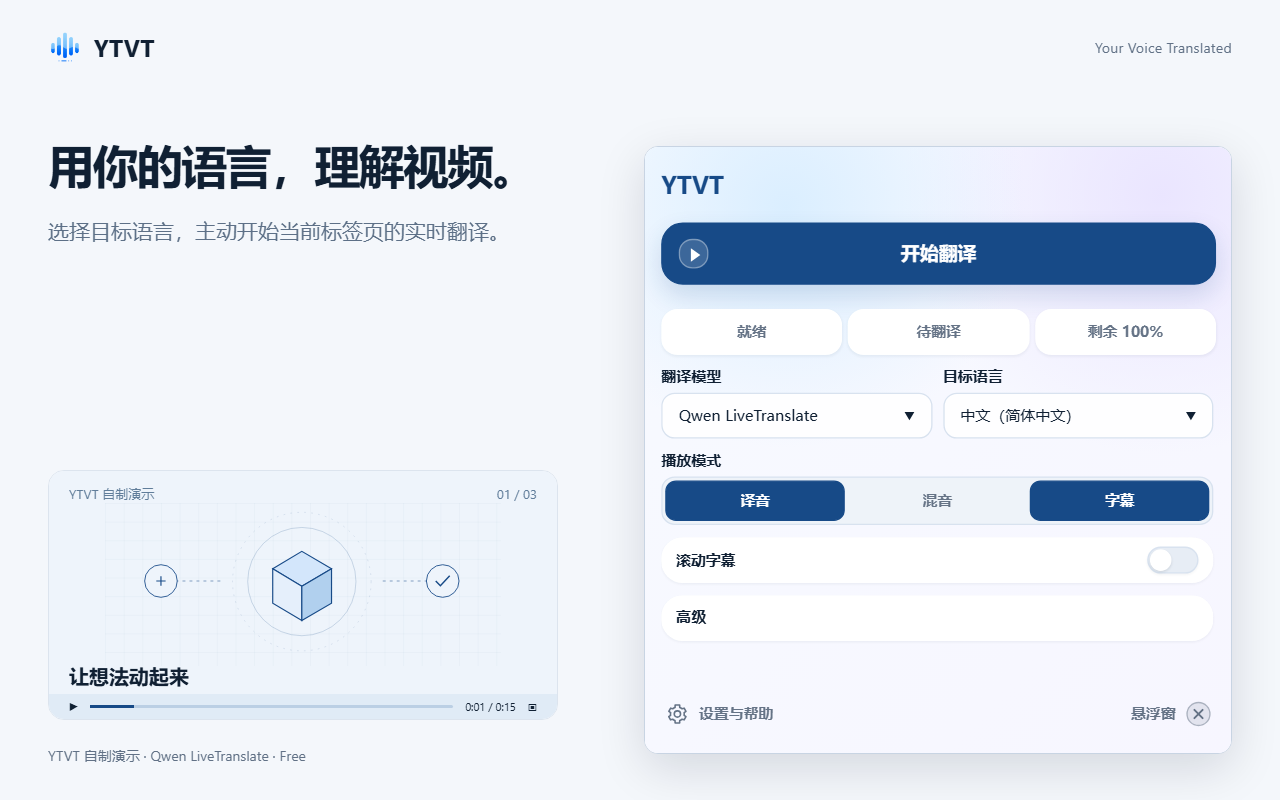
选好语言和播放模式,然后点击「开始翻译」。 在「播放模式」里选择「译音」「混音」或「字幕」,下一节会逐个说明。
点击「开始翻译」。稍等片刻会出现第一句译文,之后会跟着说话的人往下走。
想同时看原文和译文,打开「滚动字幕」,在面板里对照阅读。
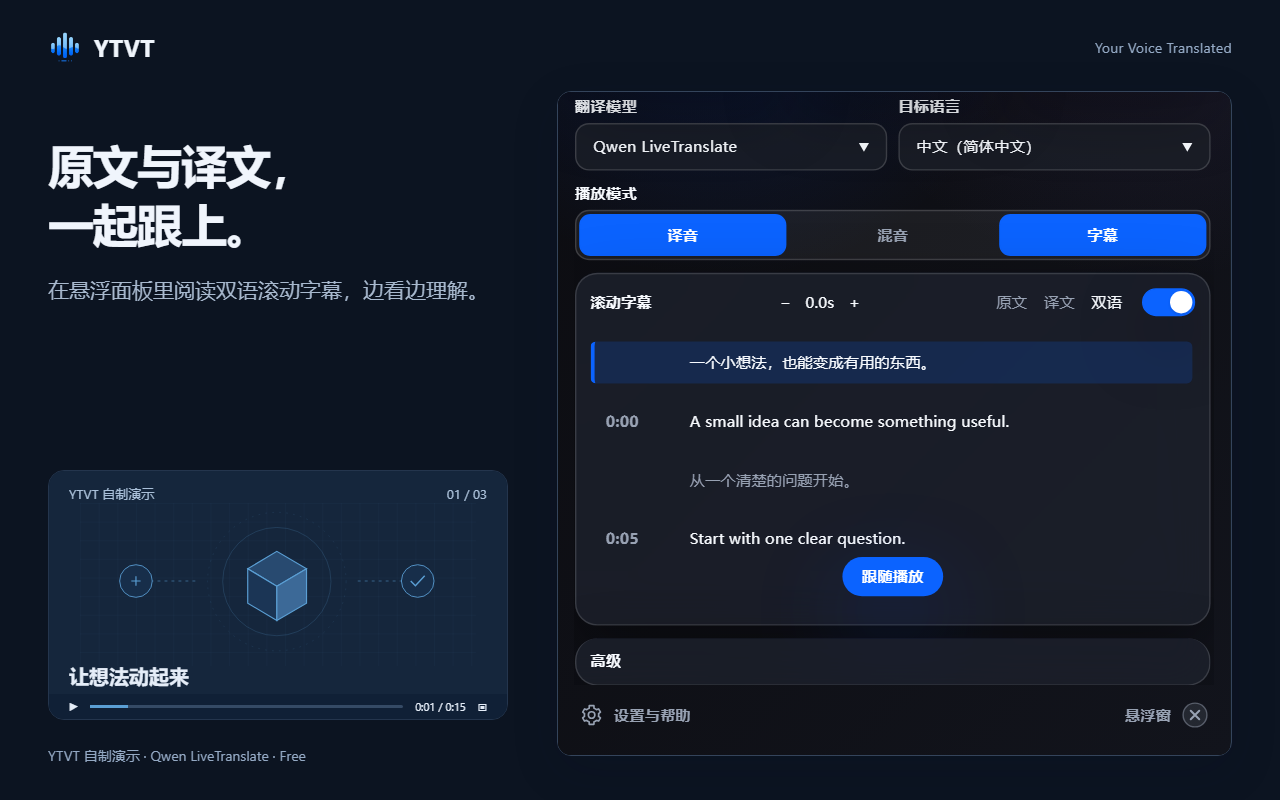
滚动字幕会同时显示原文和译文。 打开「高级」,可以调整字幕大小、粗细和不透明度,在译文下方显示原文,或在浅色和深色主题之间切换。
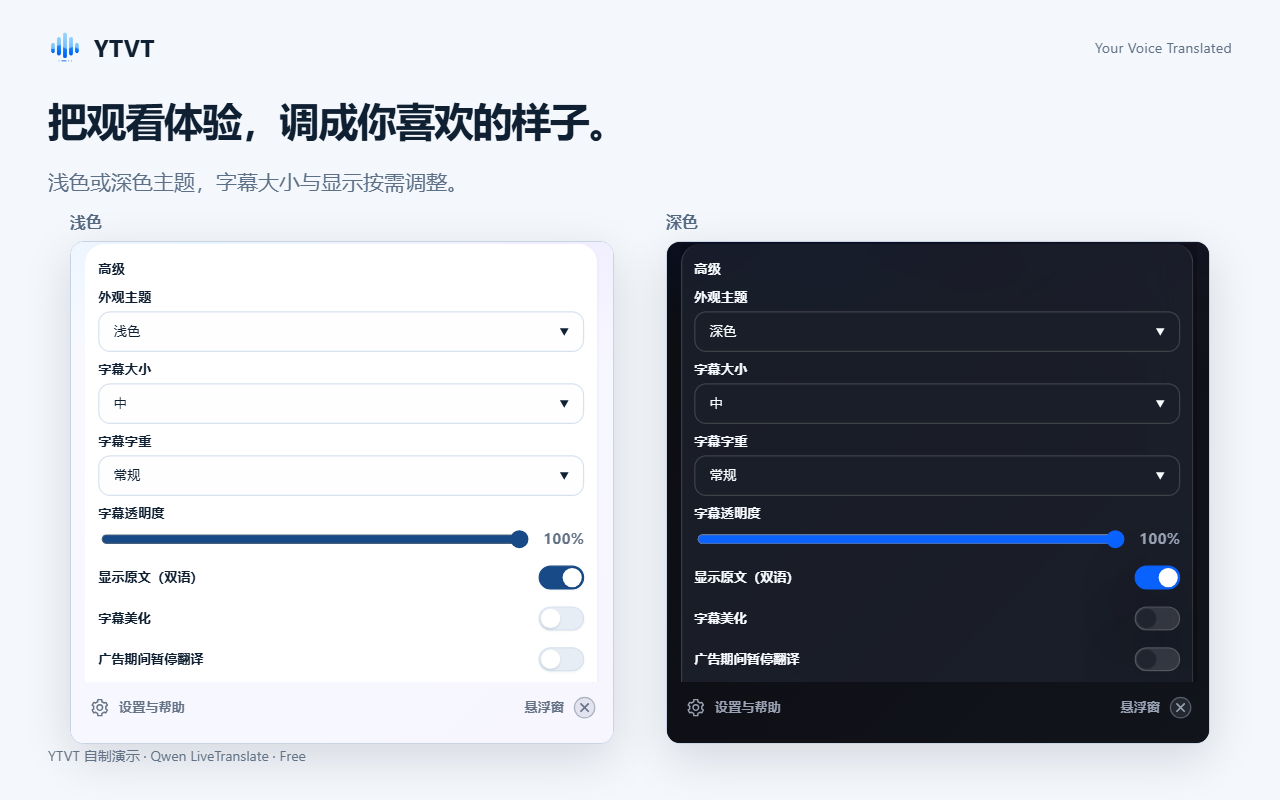
在「高级」里调整字幕外观。 看完后点击「停止翻译」。离开视频页面也会停止翻译。
译音、混音还是字幕:怎么选
「译音」和「混音」决定你听到什么,「字幕」决定是否显示译文。「字幕」可以和「译音」或「混音」同时打开。
- 译音
- 只听翻译后的声音,原声会被静音。适合只想听的时候。
- 混音
- 译音叠在原声上,原声音量会调低。原声大小可以在「高级」里的「原声音量」调节。适合说话人的语气或背景声音也很重要的时候。
- 字幕
- 译文会显示在视频上。想保留原声、只看字幕,在「字幕」打开的状态下,再点一次已选中的「译音」或「混音」按钮。
翻译不正常时
- 翻译启动不了
- 检查是否已登录、邮箱是否已验证、是否还有剩余分钟。其他原因见常见问题。 常见问题
- 什么都没有翻译
- 确认视频正在播放、并且有人在说话。有些网站和受保护的视频不允许扩展采集声音。
- 列表里没有我的语言
- 不同翻译模型支持的语言不同,能用哪些模型取决于你的套餐。换一个模型试试,或者看看每个模型支持哪些语言。 语言
- 分钟用完了
- 验证邮箱后赠送的 15 分钟免费时长只发一次。付费套餐每个周期都会发放新的分钟数。 定价
- 翻译跟不上或断断续续
- 最常见的原因是网络慢或不稳定。换到更稳定的网络,或换一个模型再试。
使用前须知
- 翻译质量和延迟取决于音频、语言和你的网络。请勿将其作为法律、医疗或安全决策的依据。
- 多人同时说话、音乐很响或背景噪音大时,翻译准确度会下降。
- 扩展只能在电脑版 Chrome 和 Edge 中使用,手机和平板不支持。
- 扩展不能翻译你上传的音频或视频文件。
相关页面
最后更新:2026-10-22