Bir videonun sesini izlerken nasıl çevirirsiniz
Başka bir dildeki videoyu anlamanın üç yolu vardır. Video sizin dilinizde bir ses parçası sunuyorsa ona geçin: en doğal sonuç budur. Yalnızca altyazısı varsa birçok video sitesi bu altyazıyı sizin için metne çevirebilir. İkisi de yoksa ya da okumak yerine dinlemeyi tercih ediyorsanız YTVT (Your Voice Translated) gibi gerçek zamanlı bir çeviri eklentisi, sesi oynatılırken çevirir ve sizin dilinizde seslendirir; isterseniz altyazı da gösterir.
Bir videoyu çevirmenin üç yolu
- Dublajlı bir ses parçasına geçin
- Bazı videolar başka dillerde ses parçalarıyla gelir. İzlediğiniz videoda varsa oynatıcı ayarlarından seçin. Ücretsizdir ve doğal duyulur, ancak videoların yalnızca küçük bir kısmında bulunur.
- Otomatik çevrilen altyazıyı açın
- Birçok video sitesi bir videonun altyazısını sizin dilinize çevirebilir. Dinlemek yerine okursunuz ve yalnızca videonun altyazısı varsa işe yarar.
- Sesi gerçek zamanlı çevirin
- Bir tarayıcı eklentisi sekmede çalan sesi dinler ve oynatılırken çevirir; seslendirme, altyazı ya da ikisi birden olarak. Dublajı veya altyazısı olmayan videolarda da çalışır; canlı yayınlar, dersler ve podcast'ler gibi, kısa bir gecikmeyle.
Gerekenler
- Bilgisayarda Chrome 116 veya üzeri ya da Microsoft Edge 117 veya üzeri
- E-postası doğrulanmış bir YTVT hesabı
- Çeviri dakikaları: e-posta doğrulamasından sonra 15 ücretsiz dakika veya ücretli bir plan
- İnternet bağlantısı, çünkü çeviri bulutta yapılır
YTVT ile videoyu Türkçeye (veya başka bir dile) çevirme
YTVT'yi Chrome Web Mağazası'ndan veya Microsoft Edge Eklentileri'nden yükleyin, ardından simgesini tarayıcı araç çubuğuna sabitleyin. İndir
YTVT simgesine tıklayın, giriş yapın ya da hesap oluşturun ve e-posta adresinizi doğrulayın. İlk kez çeviri yaptığınızda gerçek zamanlı ses işlemeyi onaylamanız da istenir.
Video veya ses oynatan bir sayfa açın ve oynatmayı başlatın.
YTVT simgesine tıklayın ve bir Hedef dil seçin. Önerilen Çeviri modeli'ni olduğu gibi bırakabilirsiniz; her model farklı dilleri destekler. Diller
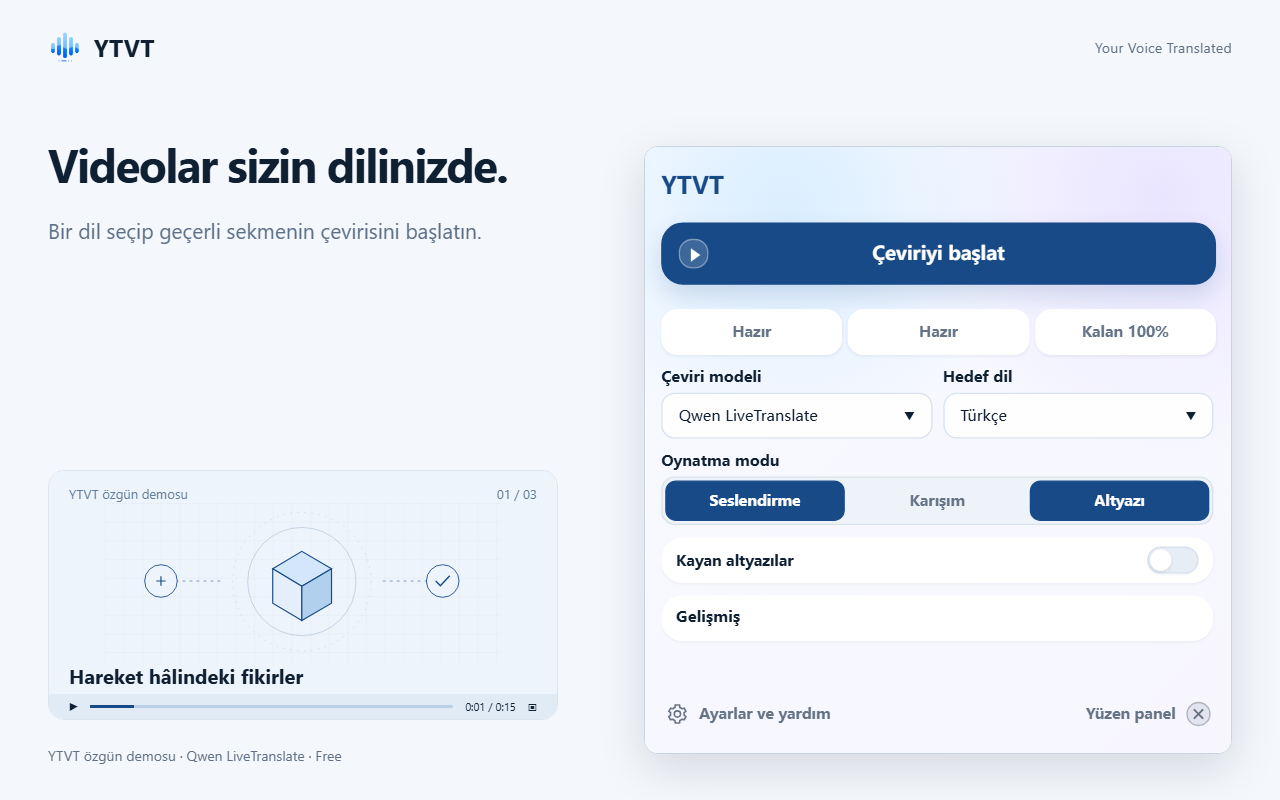
Bir dil ve oynatma modu seçin, ardından Çeviriyi başlat'a tıklayın. Oynatma modu altında Seslendirme, Karışım veya Altyazı seçin. Bir sonraki bölüm her birini açıklar.
Çeviriyi başlat'a tıklayın. İlk çevrilen kelimeler kısa bir gecikmeden sonra gelir, ardından konuşan kişiyi takip eder.
Orijinali ve çeviriyi birlikte takip etmek için Kayan altyazılar'ı açın ve panelden okuyun.
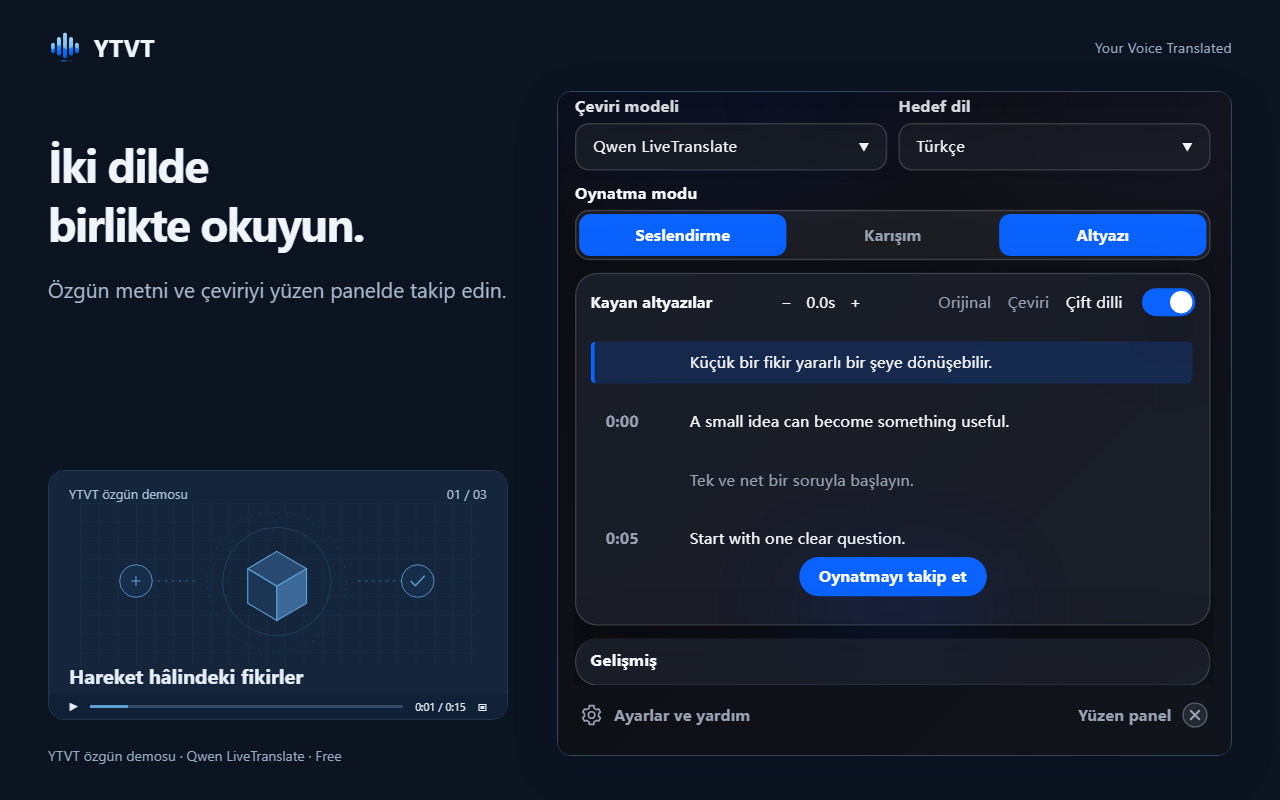
Kayan altyazılar orijinali ve çeviriyi birlikte gösterir. Altyazı boyutunu, kalınlığını ve opaklığını değiştirmek, orijinal satırı çevirinin altında göstermek ya da açık ve koyu tema arasında geçiş yapmak için Gelişmiş'i açın.
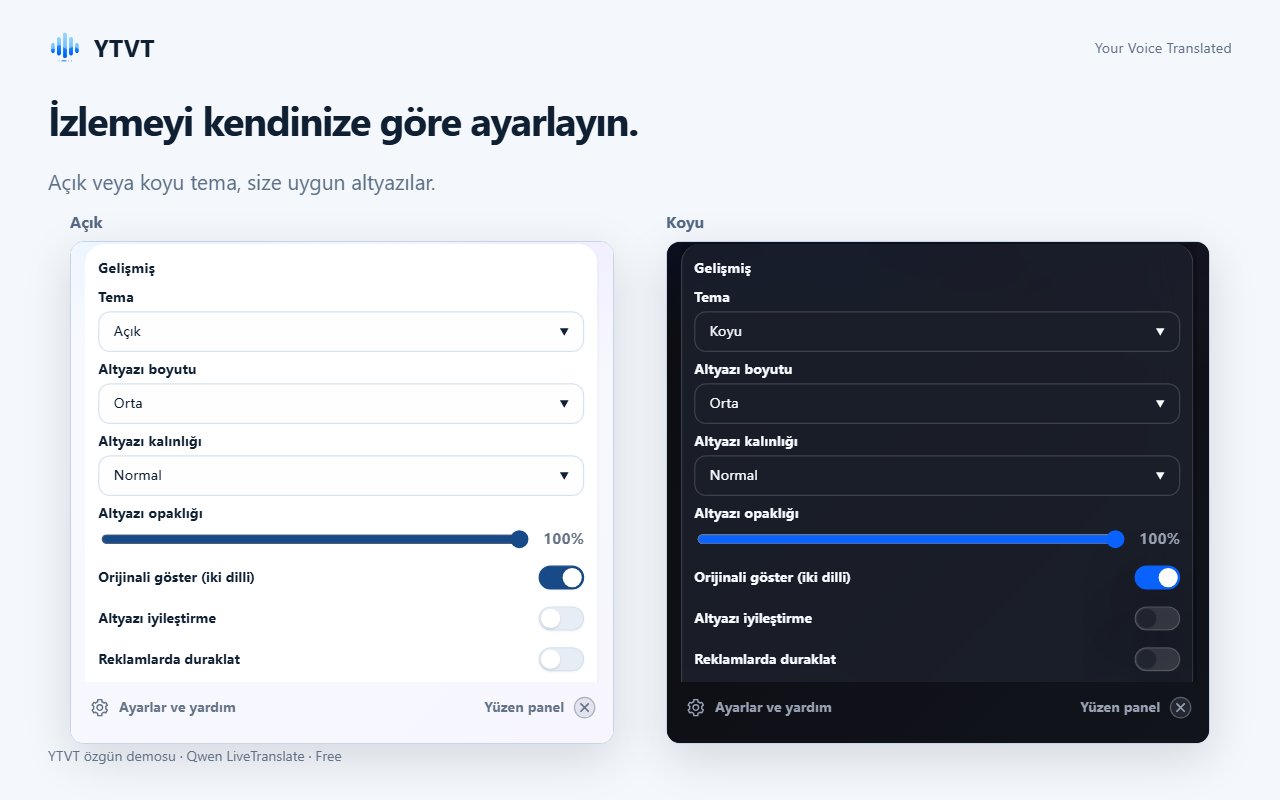
Altyazıların görünümünü Gelişmiş bölümünden ayarlayın. İşiniz bitince Çeviriyi durdur'a tıklayın. Video sayfasından ayrılmak da çeviriyi durdurur.
Seslendirme, Karışım veya Altyazı: hangisini seçmeli
Seslendirme ve Karışım ne duyacağınızı, Altyazı ise çevrilmiş metnin görünüp görünmeyeceğini belirler. Altyazı seçeneğini Seslendirme veya Karışım ile birlikte kullanabilirsiniz.
- Seslendirme
- Yalnızca çevrilmiş sesi duyarsınız; orijinal ses kapatılır. Sadece dinlemek istediğinizde en iyisidir.
- Karışım
- Çevrilmiş ses, kısılan orijinal sesin üzerinde çalar. Orijinal sesin ne kadar yüksek olacağını Gelişmiş altındaki Orijinal ses düzeyi ile ayarlayın. Konuşanın tonu veya arka plan sesi önemli olduğunda işe yarar.
- Altyazı
- Çevrilmiş metin videonun üzerinde görünür. Orijinal sesi koruyup yalnızca okumak için, Altyazı açıkken vurgulanan Seslendirme veya Karışım düğmesine yeniden tıklayın.
Çeviri çalışmazsa
- Çeviri başlamıyor
- Giriş yaptığınızı, e-posta adresinizin doğrulandığını ve dakikanız kaldığını kontrol edin. Diğer nedenler SSS'de listelenir. SSS
- Hiçbir şey çevrilmiyor
- Videonun oynatıldığından ve birinin konuştuğundan emin olun. Bazı siteler ve korumalı videolar, eklentilerin seslerini yakalamasına izin vermez.
- Diliniz listede yok
- Her çeviri modeli farklı dilleri destekler ve kullanabileceğiniz modeller planınıza bağlıdır. Başka bir model deneyin ya da her modelin hangi dilleri sunduğuna bakın. Diller
- Dakikalarınız bitti
- E-posta doğrulamasından sonraki 15 ücretsiz dakika yalnızca bir kez verilir. Ücretli planlar her dönem dakika ekler. Fiyatlandırma
- Çeviri geride kalıyor veya kesiliyor
- En yaygın neden yavaş ya da kararsız bir bağlantıdır. Daha istikrarlı bir bağlantıyla veya başka bir modelle yeniden deneyin.
Neler beklemeli
- Çeviri kalitesi ve gecikmesi sese, dile ve bağlantınıza bağlıdır. Hukuki, tıbbi veya güvenlikle ilgili kararlarda buna güvenmeyin.
- Aynı anda konuşan birkaç kişi, yüksek müzik veya yoğun arka plan gürültüsü çevirinin doğruluğunu düşürür.
- Eklenti masaüstü Chrome ve Edge'de çalışır; telefon ve tabletlerde çalışmaz.
- Uzantı, yüklediğiniz ses veya video dosyalarını çevirmez.
İlgili sayfalar
Son güncelleme: 2026-10-22.