Как перевести звук видео прямо во время просмотра
Понять видео на другом языке можно тремя способами. Если у видео есть звуковая дорожка на вашем языке, переключитесь на неё: так звучит естественнее всего. Если есть только субтитры, многие видеосайты могут перевести их в текст. Если нет ни того, ни другого или вы предпочитаете слушать, а не читать, расширение для перевода в реальном времени, например YTVT (Your Voice Translated), переводит звук во время воспроизведения и озвучивает его на вашем языке, при желании с субтитрами.
Три способа перевести видео
- Переключиться на дублированную дорожку
- У некоторых видео есть звуковые дорожки на других языках. Если у вашего есть, выберите её в настройках плеера. Это бесплатно и звучит естественно, но такая дорожка есть лишь у небольшой части видео.
- Включить автоматический перевод субтитров
- Многие видеосайты умеют переводить субтитры видео на ваш язык. Вы читаете, а не слушаете, и это работает, только если у видео есть субтитры.
- Переводить звук в реальном времени
- Расширение браузера слушает звук во вкладке и переводит его по ходу воспроизведения: озвучкой, субтитрами или и тем и другим. Это работает и для видео без дубляжа и субтитров, например трансляций, лекций и подкастов, с небольшой задержкой.
Что понадобится
- Chrome 116 или новее либо Microsoft Edge 117 или новее на компьютере
- Аккаунт YTVT с подтверждённой почтой
- Минуты перевода: 15 бесплатных минут после подтверждения почты или платный тариф
- Подключение к интернету: перевод выполняется в облаке
Как перевести видео на русский (или другой язык) с помощью YTVT
Установите YTVT из интернет-магазина Chrome или каталога надстроек Microsoft Edge и закрепите значок на панели инструментов браузера. Скачать
Нажмите на значок YTVT, войдите или создайте аккаунт и подтвердите адрес электронной почты. При первом переводе вас также попросят согласиться на обработку голоса в реальном времени.
Откройте страницу с видео или аудио и запустите воспроизведение.
Нажмите на значок YTVT и выберите Язык перевода. Предложенную Модель перевода можно оставить; каждая модель поддерживает свой набор языков. Языки
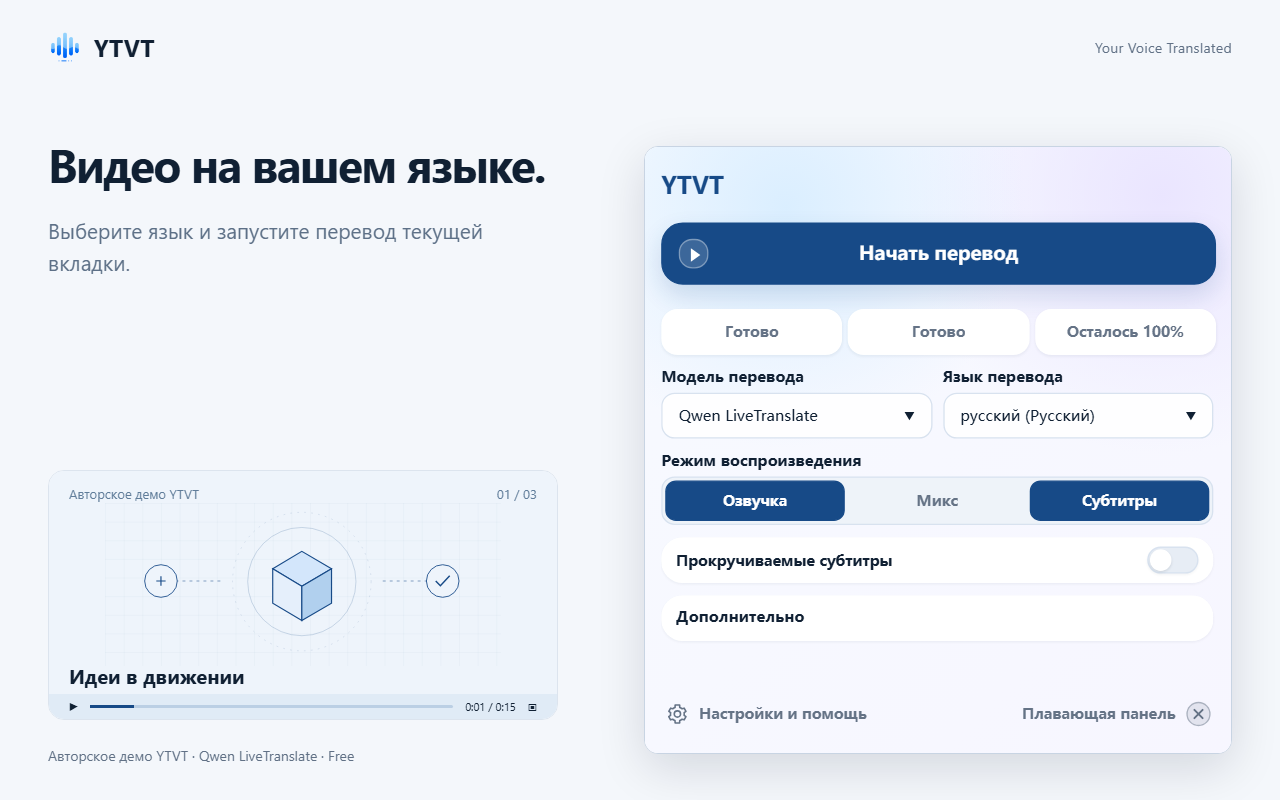
Выберите язык и режим воспроизведения, затем нажмите Начать перевод. В разделе Режим воспроизведения выберите Озвучка, Микс или Субтитры. Следующий раздел объясняет каждый режим.
Нажмите Начать перевод. Первые переведённые слова появятся после небольшой задержки, а дальше перевод будет следовать за говорящим.
Чтобы следить за оригиналом и переводом одновременно, включите Прокручиваемые субтитры и читайте на панели.
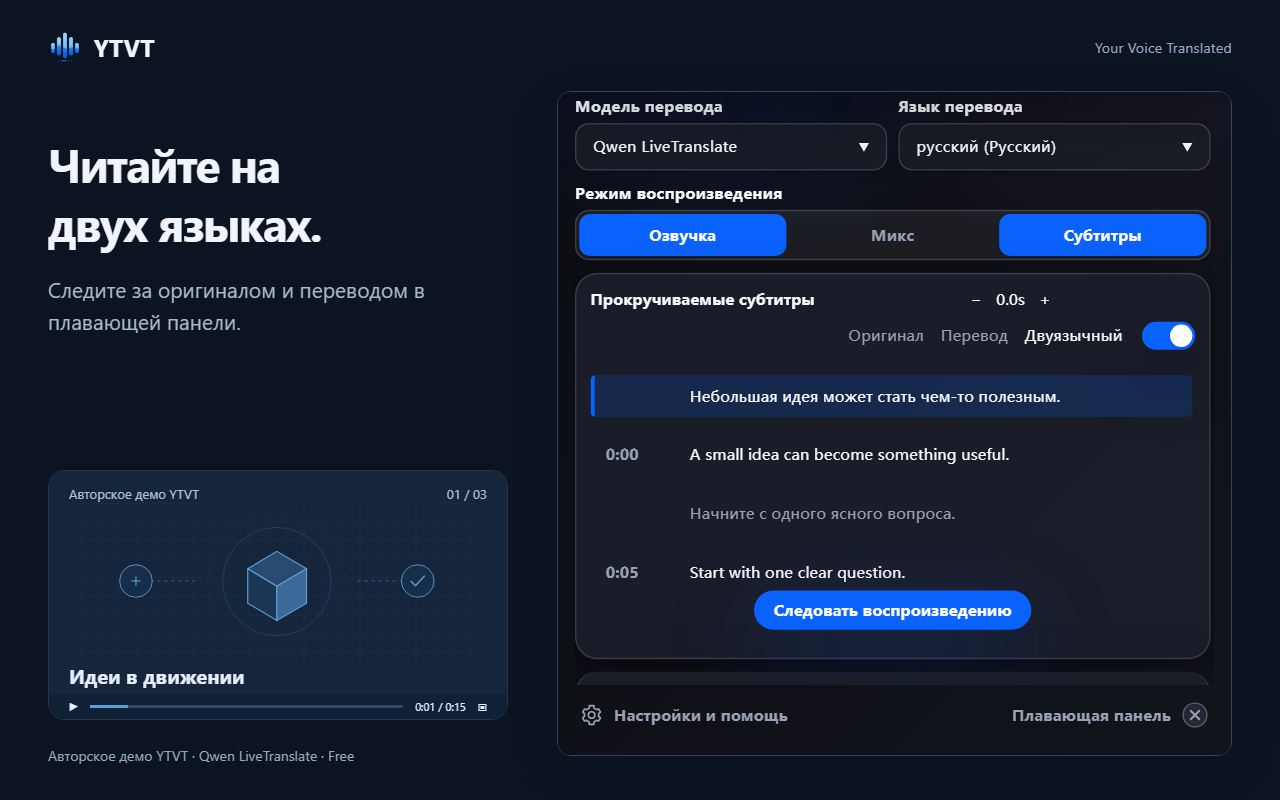
Прокручиваемые субтитры показывают оригинал и перевод вместе. Откройте Дополнительно, чтобы изменить размер, толщину и непрозрачность субтитров, показать строку оригинала под переводом или переключиться между светлой и тёмной темой.
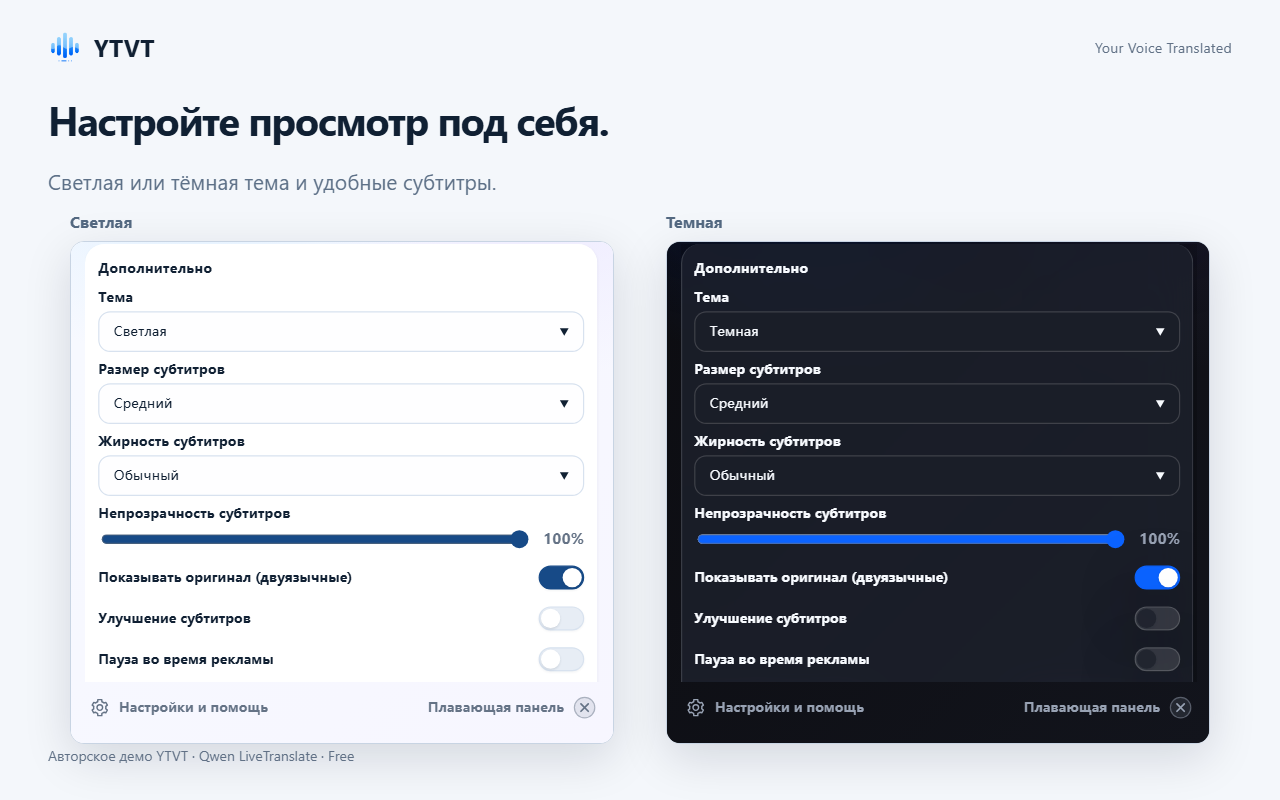
Внешний вид субтитров настраивается в разделе Дополнительно. Когда закончите, нажмите Остановить перевод. Перевод также останавливается, если уйти со страницы с видео.
Озвучка, Микс или Субтитры: что выбрать
Озвучка и Микс определяют, что вы слышите; Субтитры определяет, появляется ли переведённый текст. Субтитры можно включать вместе с Озвучка или Микс.
- Озвучка
- Вы слышите только переведённый голос, а оригинальный звук отключается. Лучший вариант, если вы хотите просто слушать.
- Микс
- Переведённый голос звучит поверх оригинала, который становится тише. Его громкость настраивается в Громкость оригинала в разделе Дополнительно. Удобно, когда важны интонация говорящего или фоновые звуки.
- Субтитры
- Переведённый текст появляется поверх видео. Чтобы оставить оригинальный звук и только читать, снова нажмите выделенную кнопку Озвучка или Микс, пока включены Субтитры.
Если перевод не работает
- Перевод не запускается
- Проверьте, что вы вошли в аккаунт, подтвердили адрес электронной почты и у вас остались минуты. Другие причины перечислены в разделе частых вопросов. FAQ
- Ничего не переводится
- Убедитесь, что видео воспроизводится и кто-то говорит. Некоторые сайты и защищённые видео не позволяют расширениям захватывать звук.
- Вашего языка нет в списке
- Каждая модель перевода поддерживает свои языки, а доступные модели зависят от вашего тарифа. Попробуйте другую модель или посмотрите, какие языки поддерживает каждая. Языки
- Закончились минуты
- Бесплатные минуты (15) после подтверждения почты выдаются один раз. Платные тарифы добавляют минуты каждый период. Цены
- Перевод отстаёт или прерывается
- Чаще всего причина в медленном или нестабильном соединении. Попробуйте ещё раз со стабильным соединением или с другой моделью.
Чего ожидать
- Качество и задержка перевода зависят от звука, языка и вашего подключения. Не полагайтесь на него при юридических, медицинских решениях и решениях, связанных с безопасностью.
- Когда несколько человек говорят одновременно, играет громкая музыка или много фонового шума, перевод становится менее точным.
- Расширение работает в Chrome и Edge на компьютере, но не на телефонах и планшетах.
- Расширение не переводит загружаемые вами аудио- и видеофайлы.
Связанные страницы
Последнее обновление: 2026-10-22.