Comment traduire l'audio d'une vidéo en la regardant
Il existe trois façons de comprendre une vidéo dans une autre langue. Si la vidéo propose une piste audio dans votre langue, choisissez-la : c'est le rendu le plus naturel. Si elle n'a que des sous-titres, beaucoup de plateformes vidéo peuvent les traduire en texte pour vous. Si aucune des deux n'existe, ou si vous préférez écouter plutôt que lire, une extension de traduction en temps réel comme YTVT (Your Voice Translated) traduit l'audio pendant la lecture et le restitue dans votre langue, avec des sous-titres en option.
Trois façons de traduire une vidéo
- Passer à une piste audio doublée
- Certaines vidéos proposent des pistes audio dans d'autres langues. Si c'est le cas de la vôtre, choisissez-la dans les paramètres du lecteur. C'est gratuit et naturel, mais seule une petite partie des vidéos en propose.
- Activer les sous-titres traduits automatiquement
- Beaucoup de plateformes vidéo peuvent traduire les sous-titres d'une vidéo dans votre langue. Vous lisez au lieu d'écouter, et cela ne fonctionne que si la vidéo a des sous-titres.
- Utiliser la traduction audio en temps réel
- Une extension de navigateur écoute l'audio lu dans l'onglet et le traduit pendant la lecture, en doublage, en sous-titres ou les deux. Elle fonctionne aussi pour les vidéos sans doublage ni sous-titres, comme les directs, les cours et les podcasts, avec un léger décalage.
Ce qu'il vous faut
- Chrome 116 ou version ultérieure, ou Microsoft Edge 117 ou version ultérieure, sur ordinateur
- Un compte YTVT avec une adresse e-mail vérifiée
- Des minutes de traduction : 15 minutes gratuites après vérification de l'e-mail, ou une offre payante
- Une connexion Internet, car la traduction s'effectue dans le cloud
Comment traduire une vidéo en français (ou dans une autre langue) avec YTVT
Installez YTVT depuis le Chrome Web Store ou les modules complémentaires Microsoft Edge, puis épinglez son icône dans la barre d'outils du navigateur. Télécharger
Cliquez sur l'icône YTVT, connectez-vous ou créez un compte, puis vérifiez votre adresse e-mail. La première fois que vous traduisez, il vous est aussi demandé d'accepter le traitement de la voix en temps réel.
Ouvrez une page qui diffuse de la vidéo ou de l'audio et lancez la lecture.
Cliquez sur l'icône YTVT et choisissez une Langue cible. Vous pouvez garder le Modèle de traduction proposé ; chaque modèle prend en charge des langues différentes. Langues
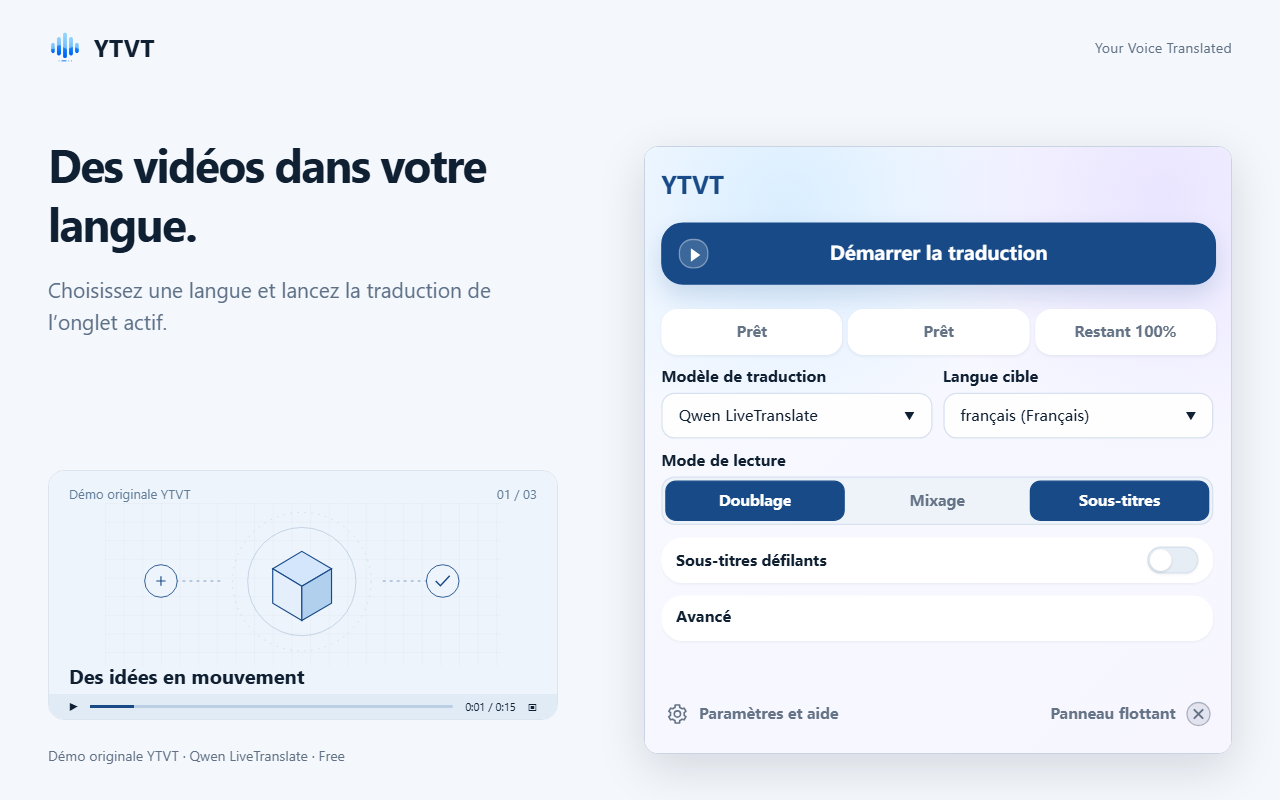
Choisissez une langue et un mode de lecture, puis cliquez sur Démarrer la traduction. Dans Mode de lecture, choisissez Doublage, Mixage ou Sous-titres. La section suivante explique chacun d'eux.
Cliquez sur Démarrer la traduction. Les premiers mots traduits arrivent après un léger délai, puis suivent la personne qui parle.
Pour suivre l'original et la traduction ensemble, activez Sous-titres défilants et lisez-les dans le panneau.
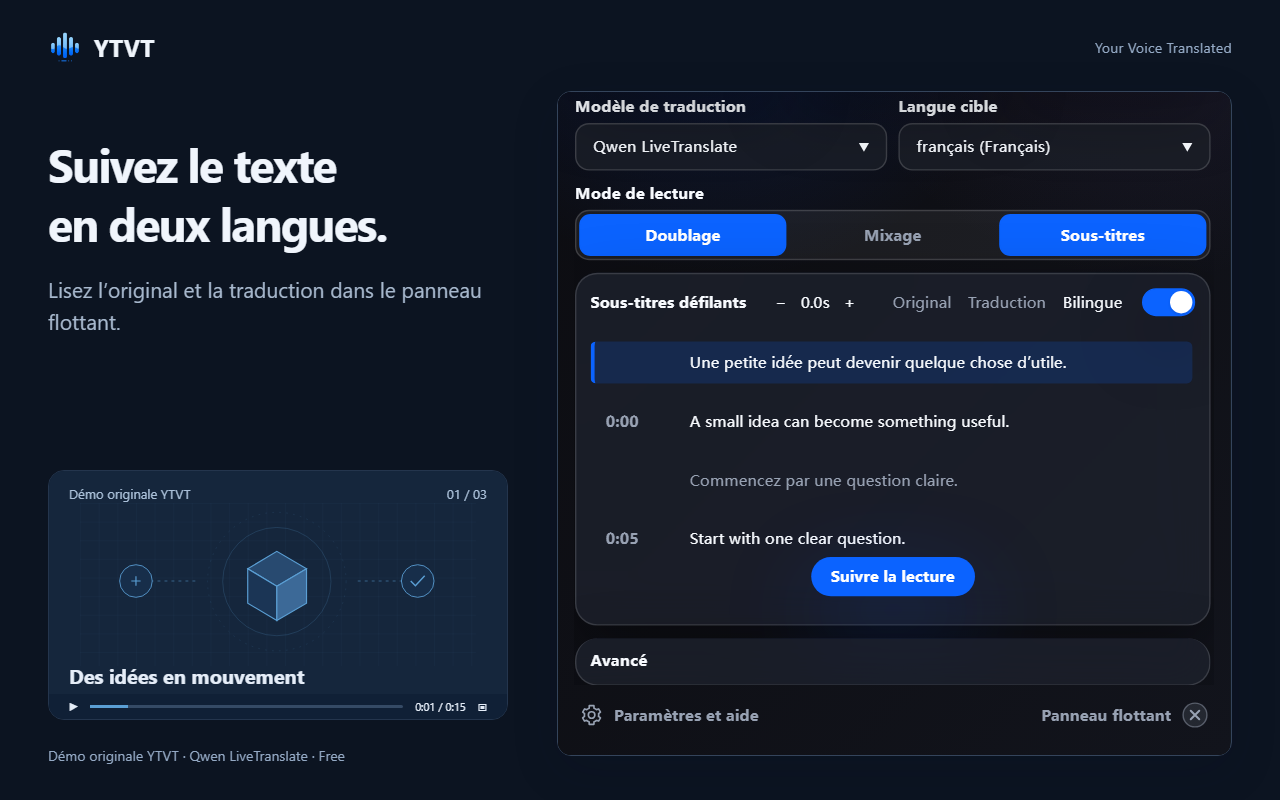
Les sous-titres défilants affichent l'original et la traduction ensemble. Ouvrez Avancé pour changer la taille, la graisse et l'opacité des sous-titres, afficher la ligne originale sous la traduction ou passer du thème clair au thème sombre.
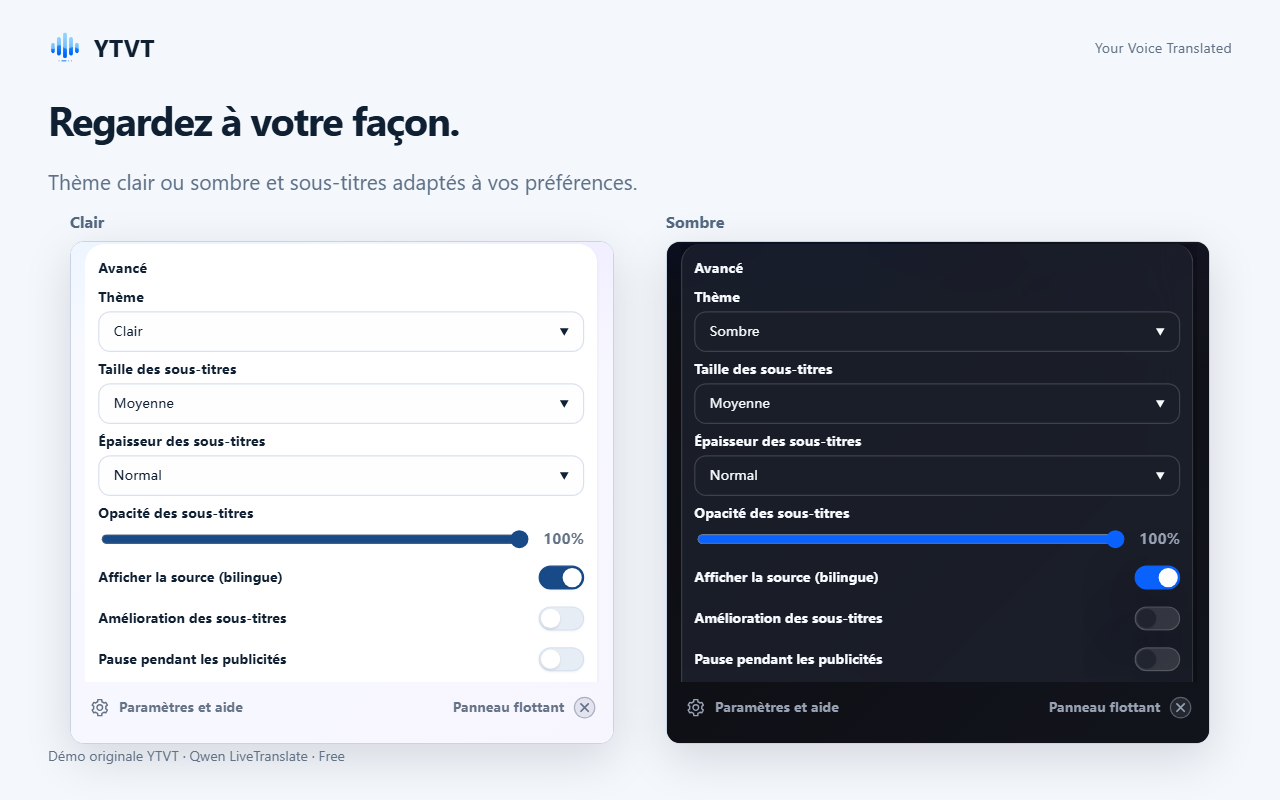
Réglez l'apparence des sous-titres dans Avancé. Quand vous avez terminé, cliquez sur Arrêter la traduction. Quitter la page de la vidéo l'arrête aussi.
Doublage, Mixage ou Sous-titres : que choisir
Doublage et Mixage déterminent ce que vous entendez ; Sous-titres détermine si le texte traduit s'affiche. Vous pouvez combiner Sous-titres avec Doublage ou Mixage.
- Doublage
- Vous n'entendez que la voix traduite, et l'audio original est coupé. Idéal si vous voulez simplement écouter.
- Mixage
- La voix traduite se superpose à l'original, dont le volume baisse. Réglez son niveau avec Volume original dans Avancé. Utile quand le ton de la personne ou l'ambiance sonore comptent.
- Sous-titres
- Le texte traduit s'affiche sur la vidéo. Pour garder le son original et seulement lire, cliquez de nouveau sur le bouton Doublage ou Mixage en surbrillance pendant que Sous-titres est activé.
Si la traduction ne fonctionne pas
- La traduction ne démarre pas
- Vérifiez que vous êtes connecté, que votre adresse e-mail est vérifiée et qu'il vous reste des minutes. La FAQ liste les autres causes. FAQ
- Rien n'est traduit
- Vérifiez que la vidéo est en lecture et que quelqu'un parle. Certains sites et vidéos protégées n'autorisent pas les extensions à capter leur audio.
- Votre langue n'est pas dans la liste
- Chaque modèle de traduction prend en charge des langues différentes, et les modèles accessibles dépendent de votre offre. Essayez un autre modèle ou consultez les langues proposées par chacun. Langues
- Vous n'avez plus de minutes
- Les 15 minutes gratuites après la vérification de l'e-mail sont accordées une seule fois. Les offres payantes ajoutent des minutes à chaque période. Tarifs
- La traduction prend du retard ou se coupe
- La cause la plus fréquente est une connexion lente ou instable. Réessayez avec une connexion plus stable ou un autre modèle.
À quoi s'attendre
- La qualité et le délai de la traduction dépendent de l'audio, de la langue et de votre connexion. Ne vous y fiez pas pour des décisions juridiques, médicales ou de sécurité.
- Plusieurs personnes qui parlent en même temps, une musique forte ou beaucoup de bruit de fond rendent la traduction moins précise.
- L'extension fonctionne dans Chrome et Edge sur ordinateur, pas sur téléphone ni tablette.
- L'extension ne traduit pas les fichiers audio ou vidéo que vous importez.
Pages associées
Dernière mise à jour : 2026-10-22.