Cómo traducir el audio de un video mientras lo ves
Hay tres formas de entender un video en otro idioma. Si el video ofrece una pista de audio en tu idioma, cámbiate a ella: es lo que suena más natural. Si solo tiene subtítulos, muchas plataformas de video pueden traducirlos a texto por ti. Si no existe ninguna de las dos opciones, o prefieres escuchar en lugar de leer, una extensión de traducción en tiempo real como YTVT (Your Voice Translated) traduce el audio mientras se reproduce y lo dice en tu idioma, con subtítulos opcionales.
Tres formas de traducir un video
- Cambiar a una pista de audio doblada
- Algunos videos incluyen pistas de audio en otros idiomas. Si el tuyo la tiene, elígela en la configuración del reproductor. Es gratis y suena natural, pero solo una pequeña parte de los videos la ofrece.
- Activar subtítulos traducidos automáticamente
- Muchas plataformas de video pueden traducir los subtítulos de un video a tu idioma. Lees en lugar de escuchar, y solo funciona si el video tiene subtítulos.
- Usar traducción de audio en tiempo real
- Una extensión del navegador escucha el audio que suena en la pestaña y lo traduce mientras se reproduce, como doblaje, como subtítulos o ambos. También funciona con videos sin doblaje ni subtítulos, como transmisiones en vivo, clases y podcasts, tras un breve retraso.
Qué necesitas
- Chrome 116 o posterior, o Microsoft Edge 117 o posterior, en computadora
- Una cuenta de YTVT con el correo verificado
- Minutos de traducción: 15 minutos gratis al verificar tu correo, o un plan de pago
- Conexión a internet, porque la traducción se hace en la nube
Cómo traducir un video de inglés a español (u otro idioma) con YTVT
Instala YTVT desde Chrome Web Store o desde Complementos de Microsoft Edge y fija su icono en la barra de herramientas del navegador. Descargar
Haz clic en el icono de YTVT, inicia sesión o crea una cuenta y verifica tu correo electrónico. La primera vez que traduzcas, también se te pedirá que aceptes el procesamiento de voz en tiempo real.
Abre una página que reproduzca video o audio e inicia la reproducción.
Haz clic en el icono de YTVT y elige un Idioma de destino. Puedes mantener el Modelo de traducción sugerido; cada modelo admite un conjunto distinto de idiomas. Idiomas
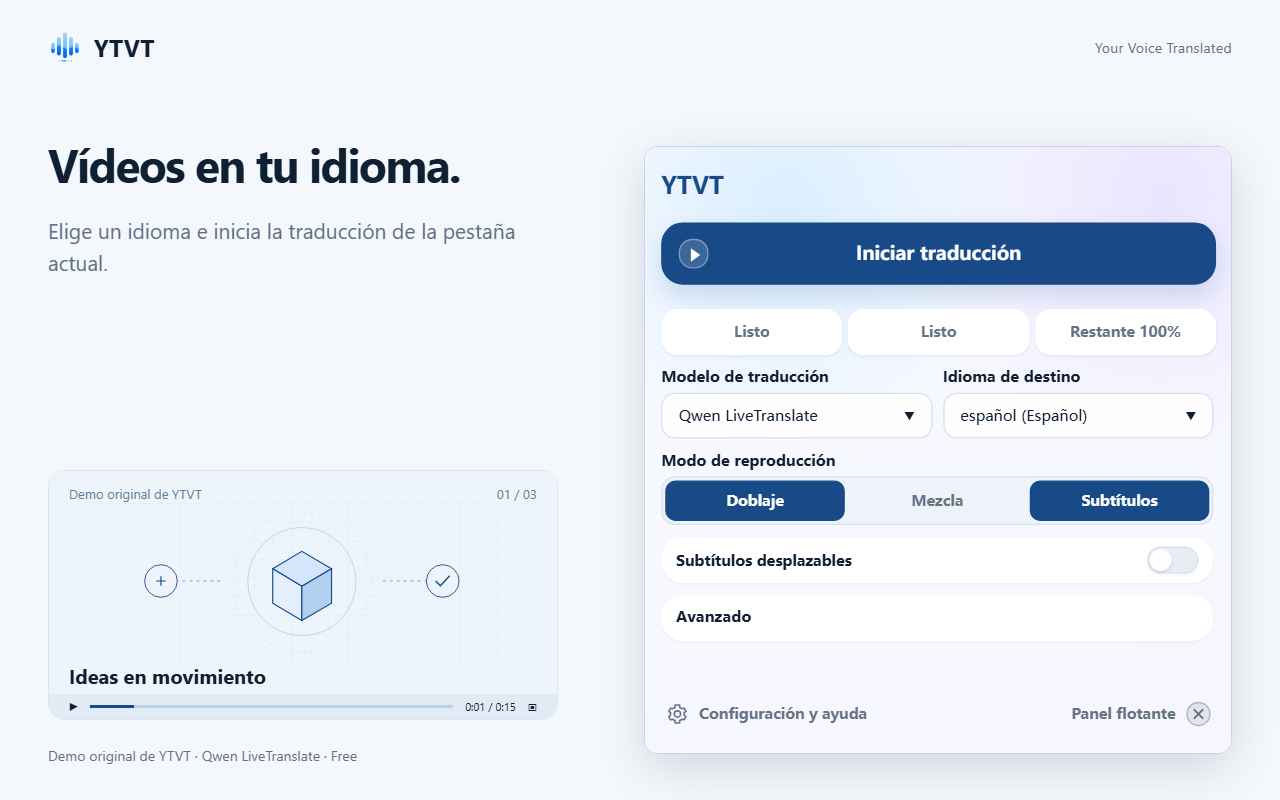
Elige un idioma y un modo de reproducción, y haz clic en Iniciar traducción. En Modo de reproducción, elige Doblaje, Mezcla o Subtítulos. La siguiente sección explica cada uno.
Haz clic en Iniciar traducción. Las primeras palabras traducidas llegan tras un breve retraso y luego siguen a quien habla.
Para seguir el original y la traducción a la vez, activa Subtítulos desplazables y lee en el panel.
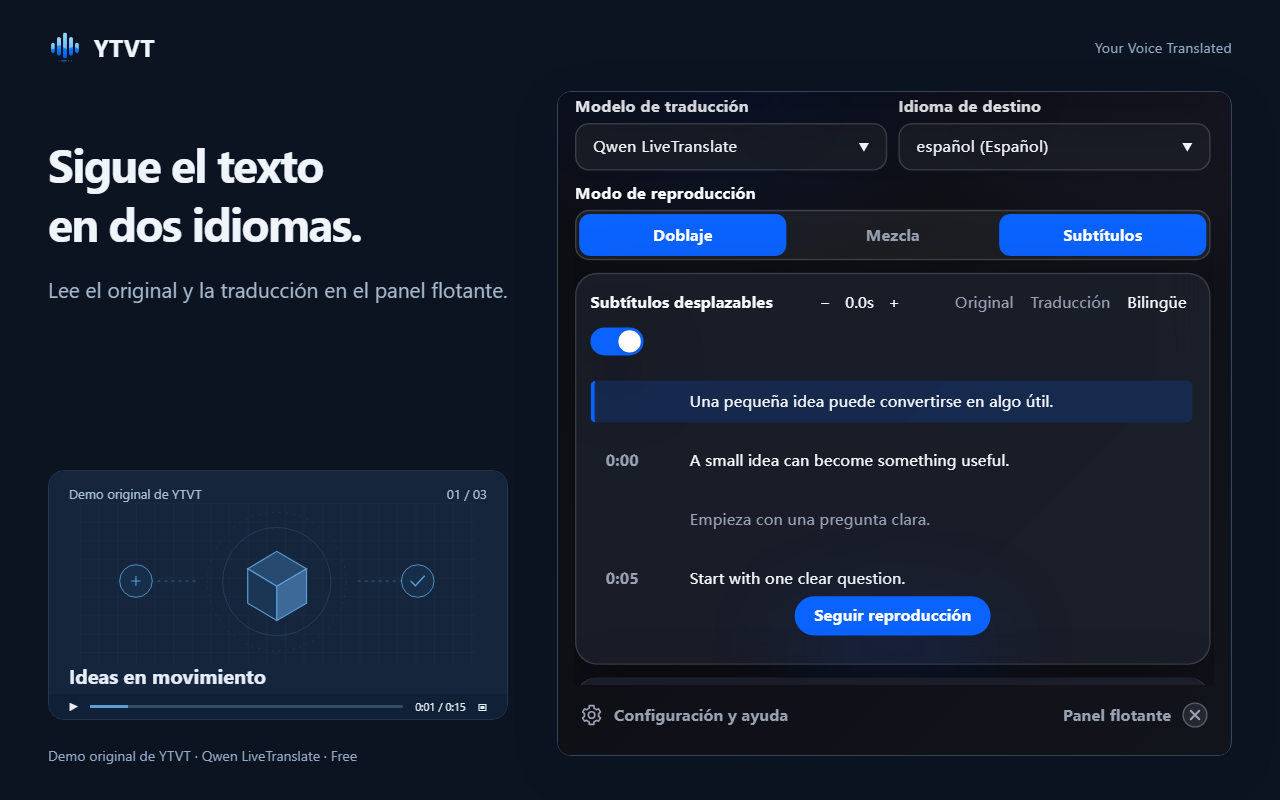
Los subtítulos desplazables muestran el original y la traducción juntos. Abre Avanzado para cambiar el tamaño, el grosor y la opacidad de los subtítulos, mostrar la línea original debajo de la traducción o alternar entre tema claro y oscuro.
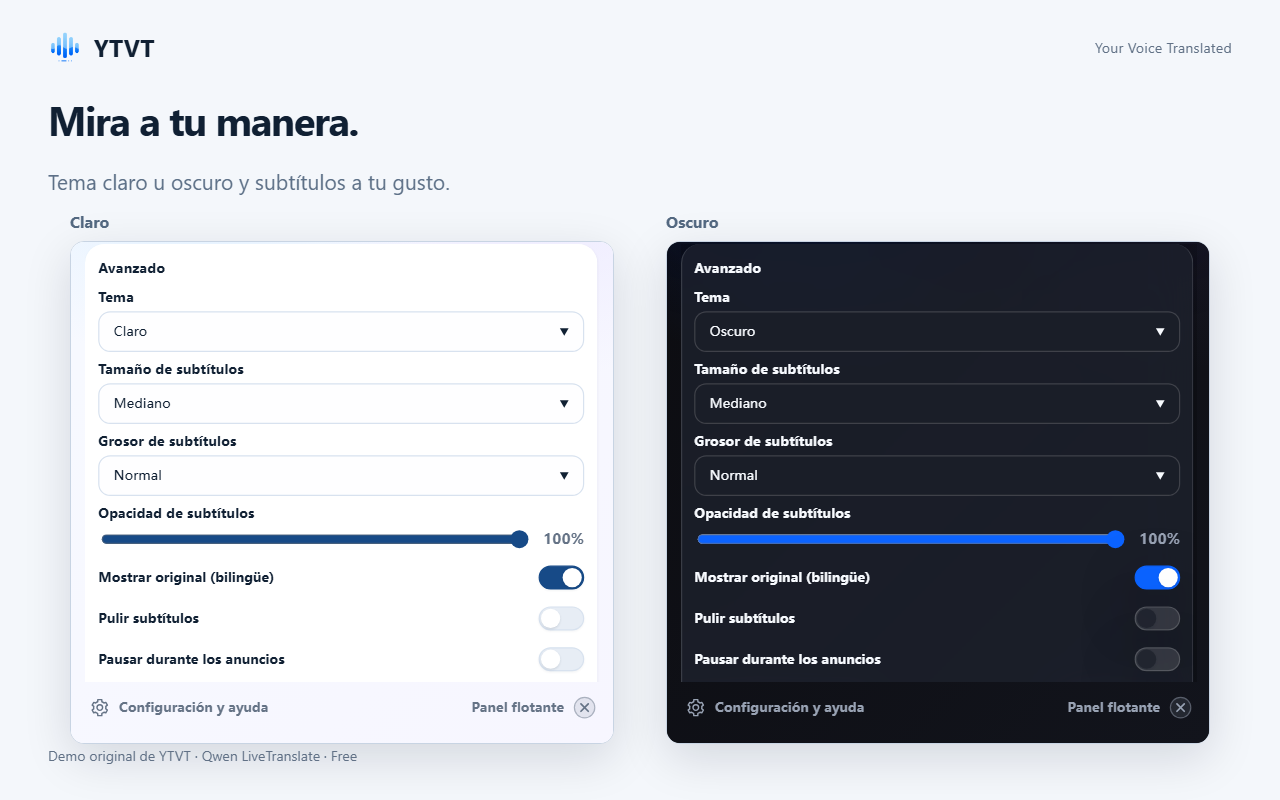
Ajusta el aspecto de los subtítulos en Avanzado. Cuando termines, haz clic en Detener traducción. Salir de la página del video también la detiene.
Doblaje, Mezcla o Subtítulos: cuál elegir
Doblaje y Mezcla deciden lo que escuchas; Subtítulos decide si aparece texto traducido. Puedes combinar Subtítulos con Doblaje o Mezcla.
- Doblaje
- Solo escuchas la voz traducida y el audio original se silencia. Ideal si solo quieres escuchar.
- Mezcla
- La voz traducida suena sobre el original, que queda más bajo. Ajusta su volumen con Volumen original en Avanzado. Útil cuando importan el tono de quien habla o el sonido de fondo.
- Subtítulos
- El texto traducido aparece sobre el video. Para conservar el sonido original y solo leer, vuelve a hacer clic en el botón Doblaje o Mezcla resaltado mientras Subtítulos está activado.
Si la traducción no funciona
- La traducción no se inicia
- Comprueba que has iniciado sesión, que tu correo está verificado y que te quedan minutos. Las preguntas frecuentes enumeran otras causas. Preguntas frecuentes
- No se traduce nada
- Asegúrate de que el video se está reproduciendo y de que alguien habla. Algunos sitios y videos protegidos no permiten que las extensiones capturen su audio.
- Tu idioma no aparece en la lista
- Cada modelo de traducción admite idiomas distintos, y los modelos que puedes usar dependen de tu plan. Prueba otro modelo o consulta qué idiomas ofrece cada uno. Idiomas
- Te quedaste sin minutos
- Los 15 minutos gratis tras verificar el correo se dan una sola vez. Los planes de pago añaden minutos en cada período. Precios
- La traducción se retrasa o se corta
- La causa más común es una conexión lenta o inestable. Vuelve a intentarlo con una conexión más estable o con otro modelo.
Qué esperar
- La calidad y el retraso de la traducción dependen del audio, del idioma y de tu conexión. No te bases en ella para decisiones legales, médicas o de seguridad.
- Varias personas hablando a la vez, la música alta o mucho ruido de fondo hacen que la traducción sea menos precisa.
- La extensión funciona en Chrome y Edge de escritorio, no en teléfonos ni tabletas.
- La extensión no traduce archivos de audio o video que subas.
Páginas relacionadas
Última actualización: 2026-10-22.