So übersetzt du den Ton eines Videos beim Anschauen
Es gibt drei Wege, ein Video in einer anderen Sprache zu verstehen. Bietet das Video eine Tonspur in deiner Sprache, wechsle zu ihr: Das klingt am natürlichsten. Hat es nur Untertitel, können viele Videoplattformen sie dir als Text übersetzen. Gibt es beides nicht oder hörst du lieber zu, als zu lesen, übersetzt eine Echtzeit-Übersetzungserweiterung wie YTVT (Your Voice Translated) den Ton während der Wiedergabe und spricht ihn in deiner Sprache, auf Wunsch mit Untertiteln.
Drei Wege, ein Video zu übersetzen
- Zu einer synchronisierten Tonspur wechseln
- Manche Videos haben Tonspuren in anderen Sprachen. Wenn deines eine hat, wähle sie in den Einstellungen des Players. Das ist kostenlos und klingt natürlich, aber nur ein kleiner Teil der Videos bietet das.
- Automatisch übersetzte Untertitel einschalten
- Viele Videoplattformen können die Untertitel eines Videos in deine Sprache übersetzen. Du liest statt zuzuhören, und es klappt nur, wenn das Video Untertitel hat.
- Den Ton in Echtzeit übersetzen
- Eine Browsererweiterung hört den Ton im Tab mit und übersetzt ihn während der Wiedergabe, als Synchronstimme, als Untertitel oder beides. Das funktioniert auch bei Videos ohne Synchronisation oder Untertitel, etwa Livestreams, Vorlesungen und Podcasts, mit kurzer Verzögerung.
Das brauchst du
- Chrome 116 oder neuer bzw. Microsoft Edge 117 oder neuer auf dem Computer
- Ein YTVT-Konto mit bestätigter E-Mail-Adresse
- Übersetzungsminuten: 15 Gratisminuten nach E-Mail-Bestätigung oder ein Bezahlplan
- Eine Internetverbindung, da die Übersetzung in der Cloud läuft
Video auf Deutsch (oder in eine andere Sprache) übersetzen mit YTVT
Installiere YTVT aus dem Chrome Web Store oder den Microsoft Edge-Add-ons und hefte das Symbol an die Symbolleiste deines Browsers. Herunterladen
Klicke auf das YTVT-Symbol, melde dich an oder erstelle ein Konto und bestätige deine E-Mail-Adresse. Beim ersten Übersetzen wirst du außerdem gebeten, der Sprachverarbeitung in Echtzeit zuzustimmen.
Öffne eine Seite mit Video oder Audio und starte die Wiedergabe.
Klicke auf das YTVT-Symbol und wähle eine Zielsprache. Das vorgeschlagene Übersetzungsmodell kannst du beibehalten; jedes Modell unterstützt andere Sprachen. Sprachen
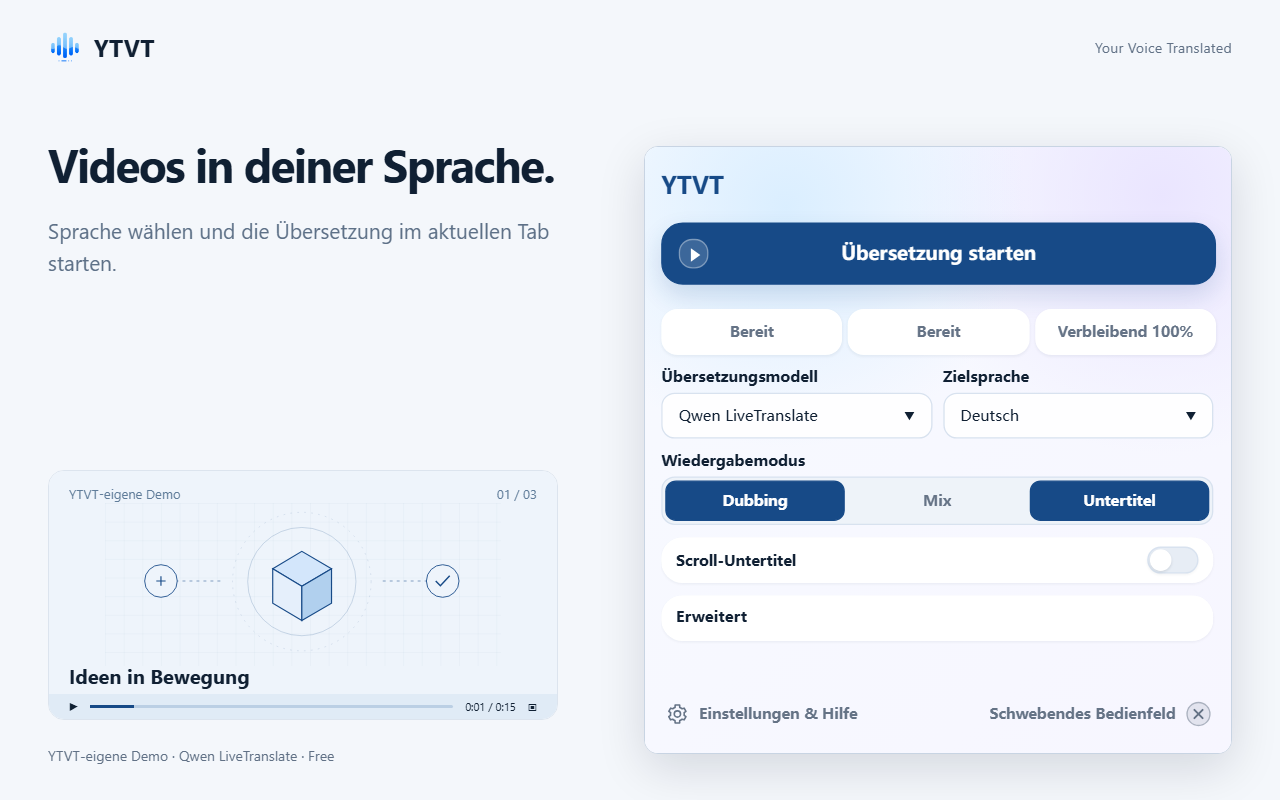
Wähle eine Sprache und einen Wiedergabemodus und klicke auf Übersetzung starten. Wähle unter Wiedergabemodus Dubbing, Mix oder Untertitel. Der nächste Abschnitt erklärt die Modi.
Klicke auf Übersetzung starten. Die ersten übersetzten Worte kommen nach kurzer Verzögerung und folgen dann der sprechenden Person.
Um Original und Übersetzung zusammen zu verfolgen, schalte Scroll-Untertitel ein und lies im Panel mit.
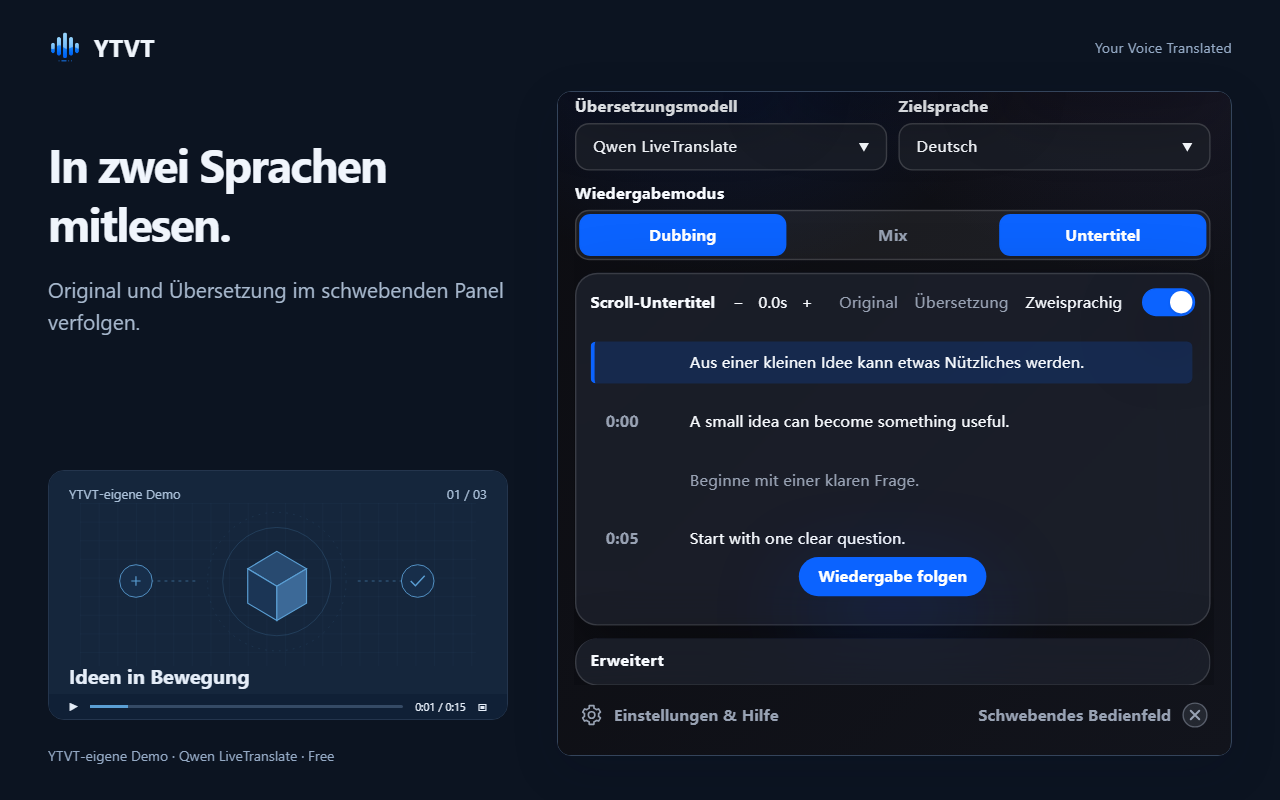
Scroll-Untertitel zeigen Original und Übersetzung zusammen. Öffne Erweitert, um Größe, Schriftstärke und Deckkraft der Untertitel zu ändern, die Originalzeile unter der Übersetzung anzuzeigen oder zwischen hellem und dunklem Design zu wechseln.
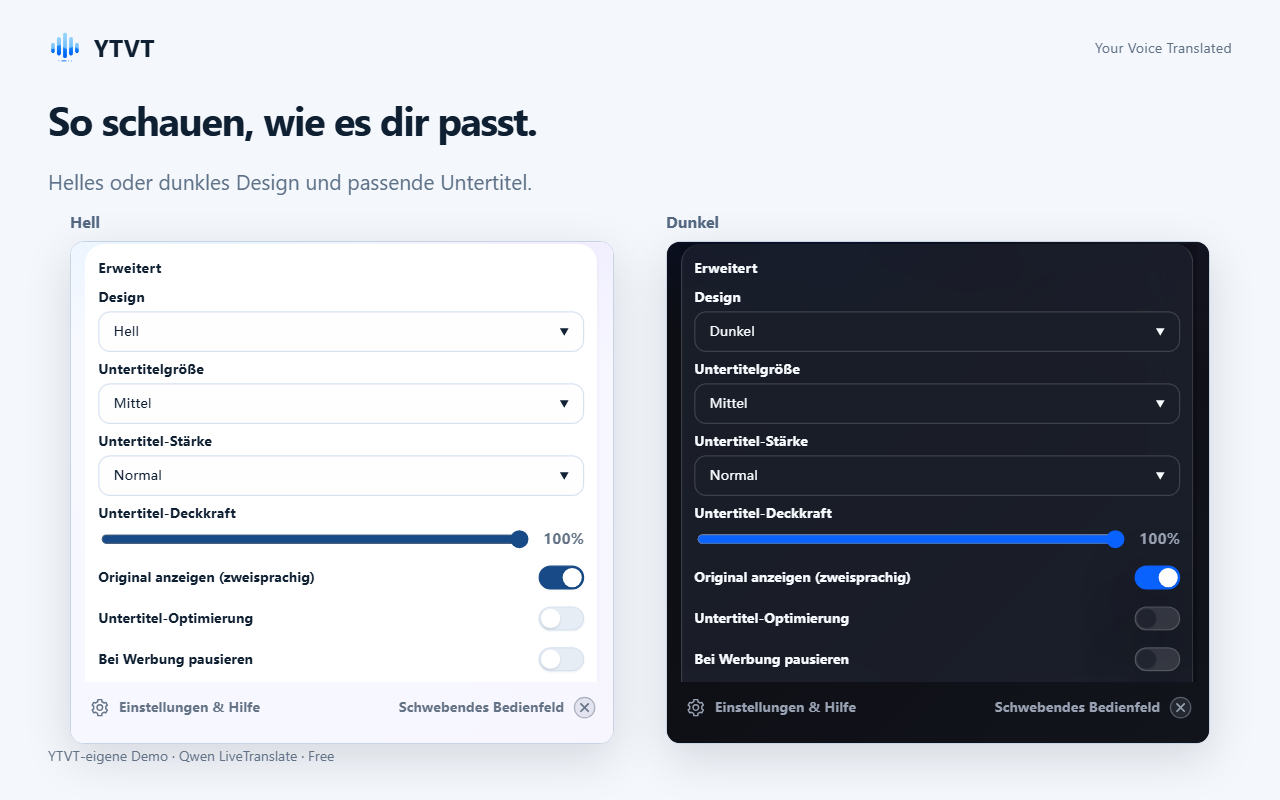
Unter Erweitert stellst du ein, wie die Untertitel aussehen. Wenn du fertig bist, klicke auf Übersetzung stoppen. Wenn du die Videoseite verlässt, stoppt sie ebenfalls.
Dubbing, Mix oder Untertitel: was wann passt
Dubbing und Mix bestimmen, was du hörst; Untertitel bestimmt, ob übersetzter Text erscheint. Du kannst Untertitel mit Dubbing oder Mix kombinieren.
- Dubbing
- Du hörst nur die übersetzte Stimme, der Originalton ist stumm. Am besten, wenn du einfach zuhören willst.
- Mix
- Die übersetzte Stimme läuft über dem Original, das leiser bleibt. Wie laut, stellst du unter Erweitert mit Originallautstärke ein. Praktisch, wenn der Tonfall oder die Geräusche im Hintergrund wichtig sind.
- Untertitel
- Übersetzter Text erscheint über dem Video. Um den Originalton zu behalten und nur zu lesen, klicke erneut auf die hervorgehobene Schaltfläche Dubbing oder Mix, während Untertitel eingeschaltet ist.
Wenn die Übersetzung nicht funktioniert
- Die Übersetzung startet nicht
- Prüfe, ob du angemeldet bist, deine E-Mail-Adresse bestätigt ist und du noch Minuten hast. Die FAQ nennt weitere Ursachen. FAQ
- Es wird nichts übersetzt
- Achte darauf, dass das Video läuft und jemand spricht. Manche Websites und geschützte Videos erlauben Erweiterungen nicht, ihren Ton zu erfassen.
- Deine Sprache fehlt in der Liste
- Jedes Übersetzungsmodell unterstützt andere Sprachen, und welche Modelle du nutzen kannst, hängt von deinem Tarif ab. Probiere ein anderes Modell oder sieh nach, welche Sprachen jedes anbietet. Sprachen
- Deine Minuten sind aufgebraucht
- Die 15 Gratisminuten nach der E-Mail-Bestätigung gibt es nur einmal. Bezahlte Tarife fügen in jedem Zeitraum Minuten hinzu. Preise
- Die Übersetzung hängt hinterher oder bricht ab
- Die häufigste Ursache ist eine langsame oder instabile Verbindung. Versuche es mit einer stabileren Verbindung oder einem anderen Modell.
Was du erwarten kannst
- Qualität und Verzögerung der Übersetzung hängen vom Audio, der Sprache und deiner Verbindung ab. Verlasse dich bei rechtlichen, medizinischen oder sicherheitsrelevanten Entscheidungen nicht darauf.
- Wenn mehrere Personen gleichzeitig sprechen, laute Musik läuft oder viele Hintergrundgeräusche da sind, wird die Übersetzung ungenauer.
- Die Erweiterung läuft in Chrome und Edge auf dem Desktop, nicht auf Smartphones oder Tablets.
- Die Erweiterung übersetzt keine Audio- oder Videodateien, die du hochlädst.
Verwandte Seiten
Zuletzt aktualisiert: 2026-10-22.