ভিডিও দেখতে দেখতে তার অডিও অনুবাদ করবেন যেভাবে
অন্য ভাষার ভিডিও বোঝার তিনটি উপায় আছে। ভিডিওতে আপনার ভাষার অডিও ট্র্যাক থাকলে সেটিতে বদলে নিন: সেটাই সবচেয়ে স্বাভাবিক শোনায়। শুধু সাবটাইটেল থাকলে অনেক ভিডিও সাইট সেটি আপনার জন্য লেখায় অনুবাদ করে দিতে পারে। দুটোর কোনোটাই না থাকলে, বা পড়ার বদলে শুনতে চাইলে, YTVT (Your Voice Translated)-এর মতো রিয়েল-টাইম অনুবাদ এক্সটেনশন ভিডিও চলার সময় অডিও অনুবাদ করে আপনার ভাষায় শোনায়, চাইলে সাবটাইটেলও দেখায়।
ভিডিও অনুবাদের তিনটি উপায়
- ডাব করা অডিও ট্র্যাকে বদলে নিন
- কিছু ভিডিওতে অন্য ভাষার অডিও ট্র্যাক থাকে। আপনার ভিডিওতে থাকলে প্লেয়ারের সেটিংস থেকে সেটি বেছে নিন। এটি বিনামূল্যে আর স্বাভাবিক শোনায়, তবে খুব কম ভিডিওতেই এটি পাওয়া যায়।
- স্বয়ংক্রিয় অনূদিত সাবটাইটেল চালু করুন
- অনেক ভিডিও সাইট ভিডিওর সাবটাইটেল আপনার ভাষায় অনুবাদ করতে পারে। এতে শোনার বদলে পড়তে হয়, আর ভিডিওতে সাবটাইটেল থাকলেই কেবল কাজ করে।
- রিয়েল-টাইম অডিও অনুবাদ ব্যবহার করুন
- ব্রাউজার এক্সটেনশন ট্যাবে চলা অডিও শুনে সঙ্গে সঙ্গে অনুবাদ করে, ডাবিং, সাবটাইটেল বা দুটোই হিসেবে। ডাবিং বা সাবটাইটেল নেই এমন ভিডিওতেও এটি কাজ করে, যেমন লাইভ স্ট্রিম, লেকচার আর পডকাস্ট, সামান্য দেরিতে।
যা লাগবে
- কম্পিউটারে Chrome 116 বা নতুন সংস্করণ, অথবা Microsoft Edge 117 বা নতুন সংস্করণ
- যাচাই করা ইমেইলসহ একটি YTVT অ্যাকাউন্ট
- অনুবাদ মিনিট: ইমেইল যাচাইয়ের পর 15 বিনামূল্যের মিনিট, অথবা একটি পেইড প্ল্যান
- ইন্টারনেট সংযোগ, কারণ অনুবাদ ক্লাউডে হয়
YTVT দিয়ে ভিডিও বাংলায় (বা অন্য ভাষায়) অনুবাদ করার ধাপ
Chrome ওয়েব স্টোর বা Microsoft Edge অ্যাড-অন থেকে YTVT ইনস্টল করুন, তারপর এর আইকন ব্রাউজারের টুলবারে পিন করুন। ডাউনলোড
YTVT আইকনে ক্লিক করুন, সাইন ইন করুন বা অ্যাকাউন্ট খুলুন, তারপর ইমেল যাচাই করুন। প্রথমবার অনুবাদ করার সময় রিয়েল-টাইম ভয়েস প্রসেসিংয়ে সম্মতিও চাওয়া হবে।
ভিডিও বা অডিও চলে এমন একটি পেজ খুলে প্লেব্যাক শুরু করুন।
YTVT আইকনে ক্লিক করে লক্ষ্য ভাষা বেছে নিন। প্রস্তাবিত অনুবাদ মডেলটি রেখে দিতে পারেন; প্রতিটি মডেল আলাদা ভাষা সমর্থন করে। ভাষা
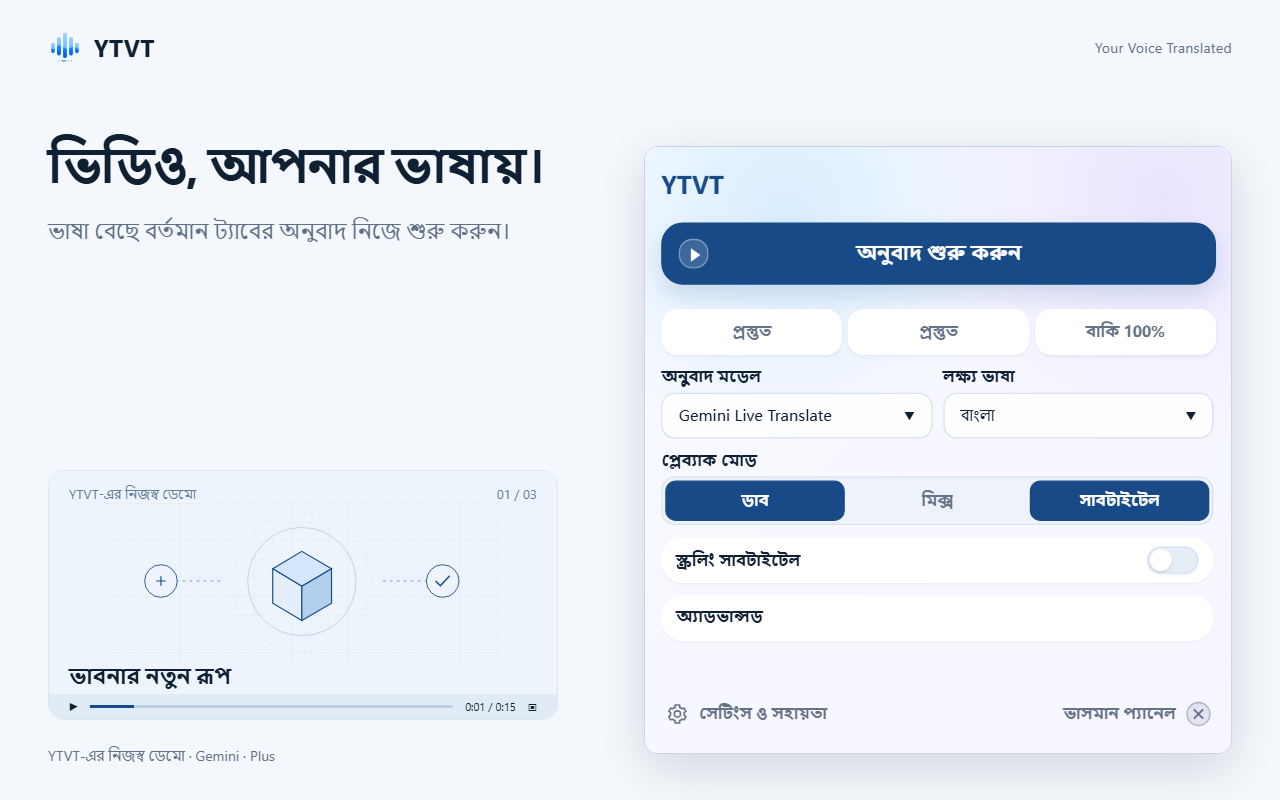
একটি ভাষা আর প্লেব্যাক মোড বেছে নিয়ে অনুবাদ শুরু করুন-এ ক্লিক করুন। প্লেব্যাক মোডে ডাব, মিক্স বা সাবটাইটেল বেছে নিন। পরের অংশে প্রতিটির ব্যাখ্যা আছে।
অনুবাদ শুরু করুন-এ ক্লিক করুন। প্রথম অনূদিত শব্দগুলো একটু দেরিতে আসে, তারপর বক্তার সঙ্গে সঙ্গে চলে।
মূল আর অনুবাদ একসঙ্গে দেখতে স্ক্রলিং সাবটাইটেল চালু করে প্যানেলে পড়ুন।
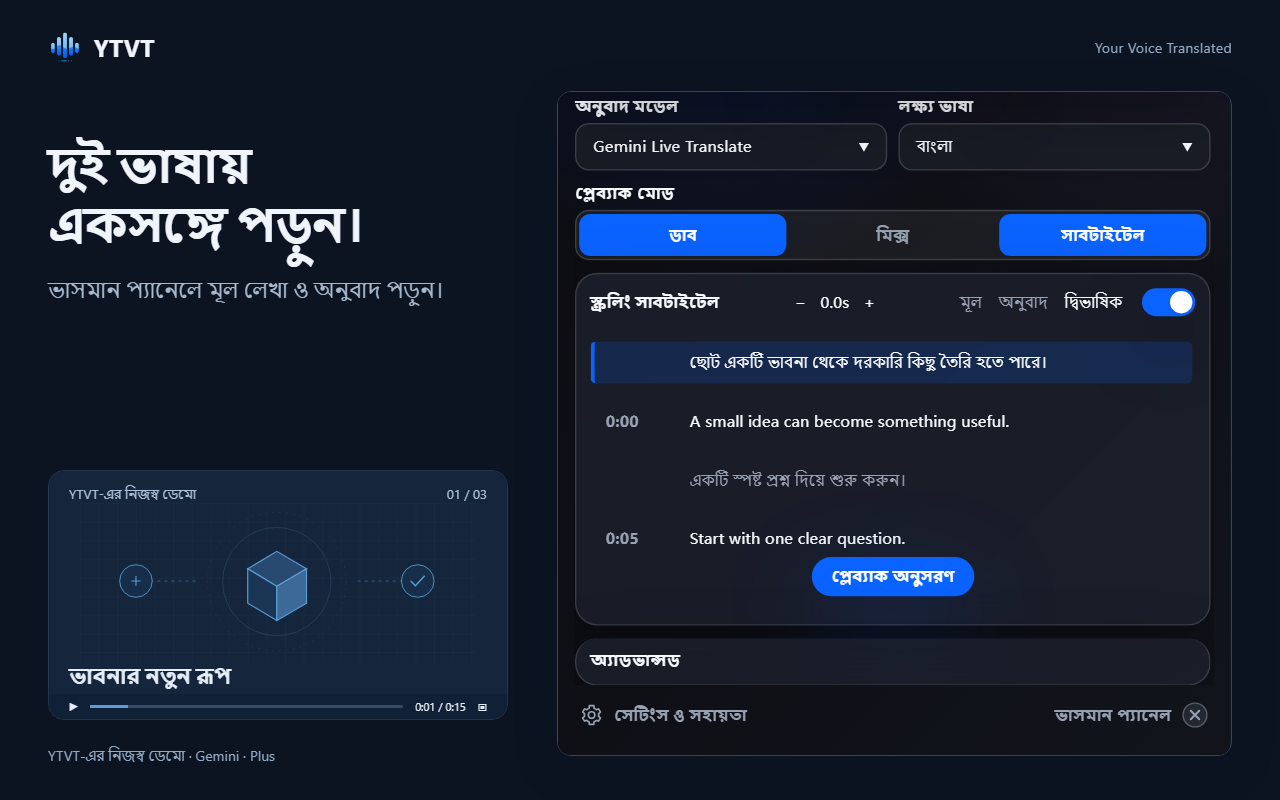
স্ক্রলিং সাবটাইটেল মূল আর অনুবাদ একসঙ্গে দেখায়। সাবটাইটেলের আকার, পুরুত্ব ও অস্বচ্ছতা বদলাতে, অনুবাদের নিচে মূল লাইন দেখাতে বা লাইট ও ডার্ক থিম বদলাতে অ্যাডভান্সড খুলুন।
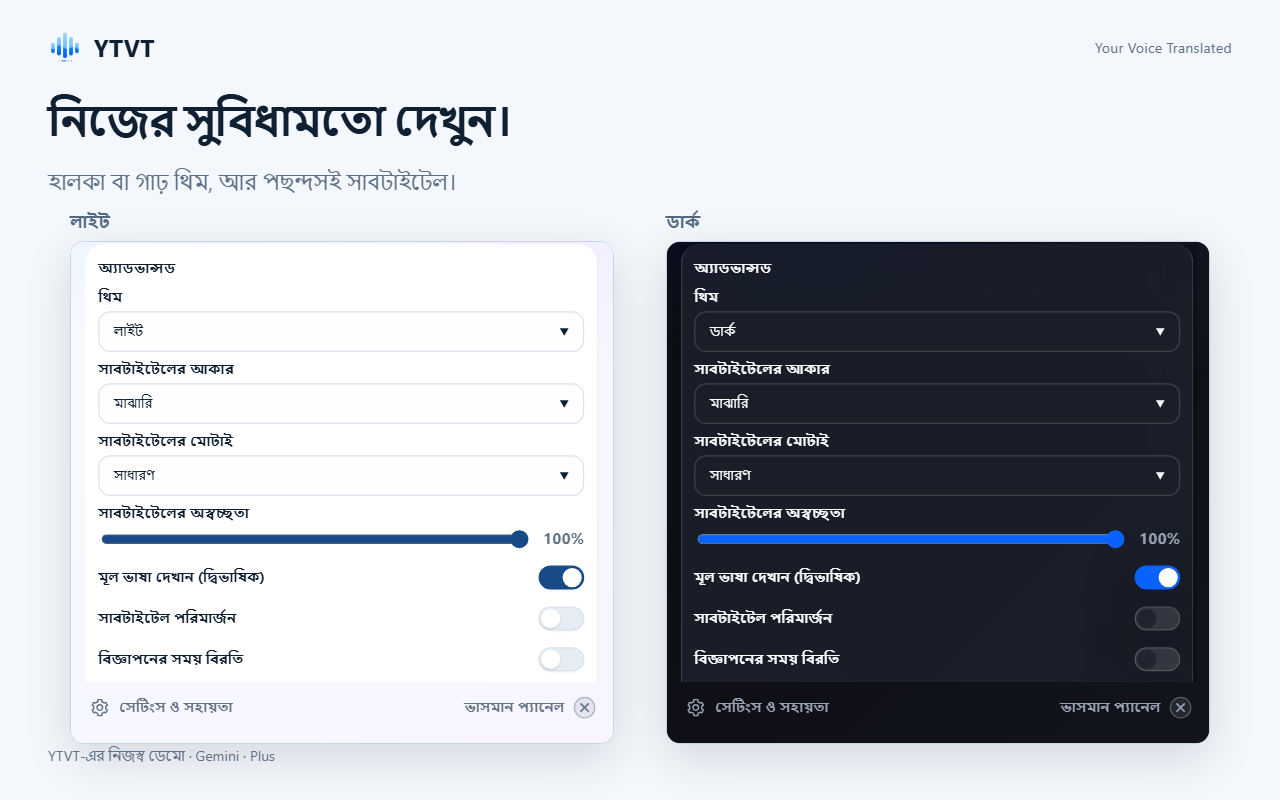
সাবটাইটেল দেখতে কেমন হবে, তা অ্যাডভান্সড-এ ঠিক করুন। শেষ হলে অনুবাদ বন্ধ করুন-এ ক্লিক করুন। ভিডিওর পেজ ছেড়ে গেলেও অনুবাদ থেমে যায়।
ডাব, মিক্স নাকি সাবটাইটেল: কোনটি বেছে নেবেন
ডাব আর মিক্স ঠিক করে আপনি কী শুনবেন; সাবটাইটেল ঠিক করে অনূদিত লেখা দেখা যাবে কি না। সাবটাইটেল চালু রাখা যায় ডাব বা মিক্স-এর সঙ্গে।
- ডাব
- আপনি শুধু অনূদিত কণ্ঠ শুনবেন, মূল অডিও মিউট থাকবে। শুধু শুনতে চাইলে এটাই সবচেয়ে ভালো।
- মিক্স
- অনূদিত কণ্ঠ মূল অডিওর ওপর বাজে, মূল অডিও থাকে কম আওয়াজে। মূল অডিও কতটা জোরে বাজবে, তা অ্যাডভান্সড-এর মূল ভলিউম দিয়ে ঠিক করুন। বক্তার সুর বা পেছনের শব্দ গুরুত্বপূর্ণ হলে কাজে লাগে।
- সাবটাইটেল
- অনূদিত লেখা ভিডিওর ওপর দেখা যায়। মূল শব্দ রেখে শুধু পড়তে চাইলে, সাবটাইটেল চালু থাকা অবস্থায় নির্বাচিত ডাব বা মিক্স বোতামে আবার ক্লিক করুন।
অনুবাদ কাজ না করলে
- অনুবাদ শুরু হচ্ছে না
- দেখুন আপনি সাইন ইন করেছেন কি না, ইমেল যাচাই হয়েছে কি না আর মিনিট বাকি আছে কি না। অন্য কারণগুলো সাধারণ প্রশ্নের পাতায় আছে। FAQ
- কিছুই অনুবাদ হচ্ছে না
- নিশ্চিত করুন ভিডিও চলছে আর কেউ কথা বলছে। কিছু সাইট ও সুরক্ষিত ভিডিও এক্সটেনশনকে তাদের অডিও ধরতে দেয় না।
- আপনার ভাষা তালিকায় নেই
- প্রতিটি অনুবাদ মডেল আলাদা ভাষা সমর্থন করে, আর কোন মডেল ব্যবহার করতে পারবেন তা আপনার প্ল্যানের ওপর নির্ভর করে। অন্য মডেল চেষ্টা করুন বা দেখুন কোন মডেল কোন ভাষা দেয়। ভাষা
- আপনার মিনিট শেষ
- ইমেল যাচাইয়ের পরে পাওয়া 15 বিনামূল্যের মিনিট একবারই দেওয়া হয়। পেইড প্ল্যান প্রতি মেয়াদে মিনিট যোগ করে। মূল্য
- অনুবাদ পিছিয়ে পড়ে বা কেটে যায়
- সবচেয়ে সাধারণ কারণ ধীর বা অস্থির সংযোগ। আরও স্থির সংযোগে বা অন্য মডেলে আবার চেষ্টা করুন।
কী আশা করবেন
- অনুবাদের মান ও বিলম্ব অডিও, ভাষা ও আপনার সংযোগের ওপর নির্ভর করে। আইনি, চিকিৎসা বা নিরাপত্তা-সংক্রান্ত সিদ্ধান্তের জন্য এর ওপর নির্ভর করবেন না।
- একসঙ্গে কয়েকজন কথা বললে, জোরে গান বাজলে বা পেছনে অনেক শব্দ থাকলে অনুবাদ কম নির্ভুল হয়।
- এক্সটেনশনটি ডেস্কটপের Chrome ও Edge-এ চলে, ফোন বা ট্যাবলেটে নয়।
- এক্সটেনশন আপনার আপলোড করা অডিও বা ভিডিও ফাইল অনুবাদ করে না।
সম্পর্কিত পেজ
সর্বশেষ আপডেট: 2026-10-22।