指南
如何邊看影片邊即時翻譯影片語音
看懂外語影片有三種方法。如果影片本身提供你的語言的音軌,直接切換過去,聽起來最自然。如果只有字幕,很多影音網站可以把字幕翻譯成文字給你看。如果兩者都沒有,或你比較想聽而不是讀,可以使用 YTVT(Your Voice Translated)這類即時翻譯擴充功能:它在影片播放時翻譯語音並用你的語言說出來,也可以同時顯示字幕。
翻譯影片的三種方法
- 切換到配音音軌
- 有些影片附有其他語言的音軌。如果你看的影片有,在播放器設定中選取即可。免費、聽起來自然,但只有少數影片提供。
- 開啟自動翻譯字幕
- 許多影音網站能把影片字幕翻譯成你的語言。這是讀而不是聽,而且只有影片有字幕時才能使用。
- 使用即時語音翻譯
- 瀏覽器擴充功能會收聽分頁中正在播放的聲音,邊播邊翻譯,以配音、字幕或兩者同時呈現。沒有配音也沒有字幕的影片同樣適用,例如直播、線上課程和 Podcast,只是會有短暫延遲。
使用條件
- 桌面版 Chrome 116 或更新版本,或 Microsoft Edge 117 或更新版本
- 已驗證電子郵件的 YTVT 帳號
- 翻譯時數:驗證電子郵件後的 15 分鐘免費時數,或付費方案
- 網路連線(翻譯在雲端進行)
用 YTVT 把影片翻譯成中文(或其他語言)的步驟
從 Chrome 線上應用程式商店或 Microsoft Edge 附加元件安裝 YTVT,再把圖示釘選到瀏覽器工具列。 下載
點擊 YTVT 圖示,登入或註冊帳號,然後驗證電子郵件。第一次翻譯時,還需要同意即時語音處理。
開啟一個播放影片或音訊的網頁,並開始播放。
點擊 YTVT 圖示,選擇「目標語言」。「翻譯模型」可以保留建議的預設值;不同模型支援的語言不同。 語言
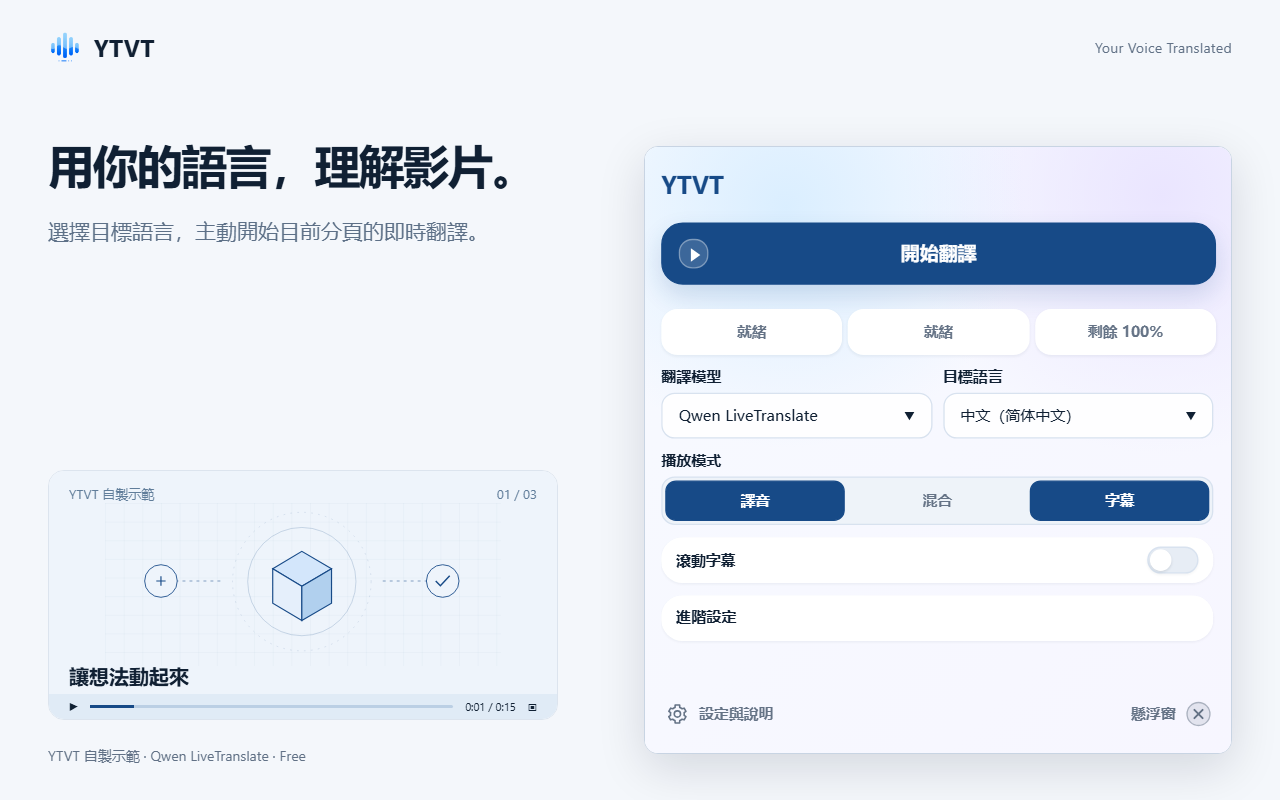
選好語言和播放模式,然後點擊「開始翻譯」。 在「播放模式」中選擇「譯音」「混合」或「字幕」,下一節會逐一說明。
點擊「開始翻譯」。稍待片刻會出現第一句譯文,之後會跟著說話的人往下走。
想同時看原文和譯文,請開啟「滾動字幕」,在面板中對照閱讀。
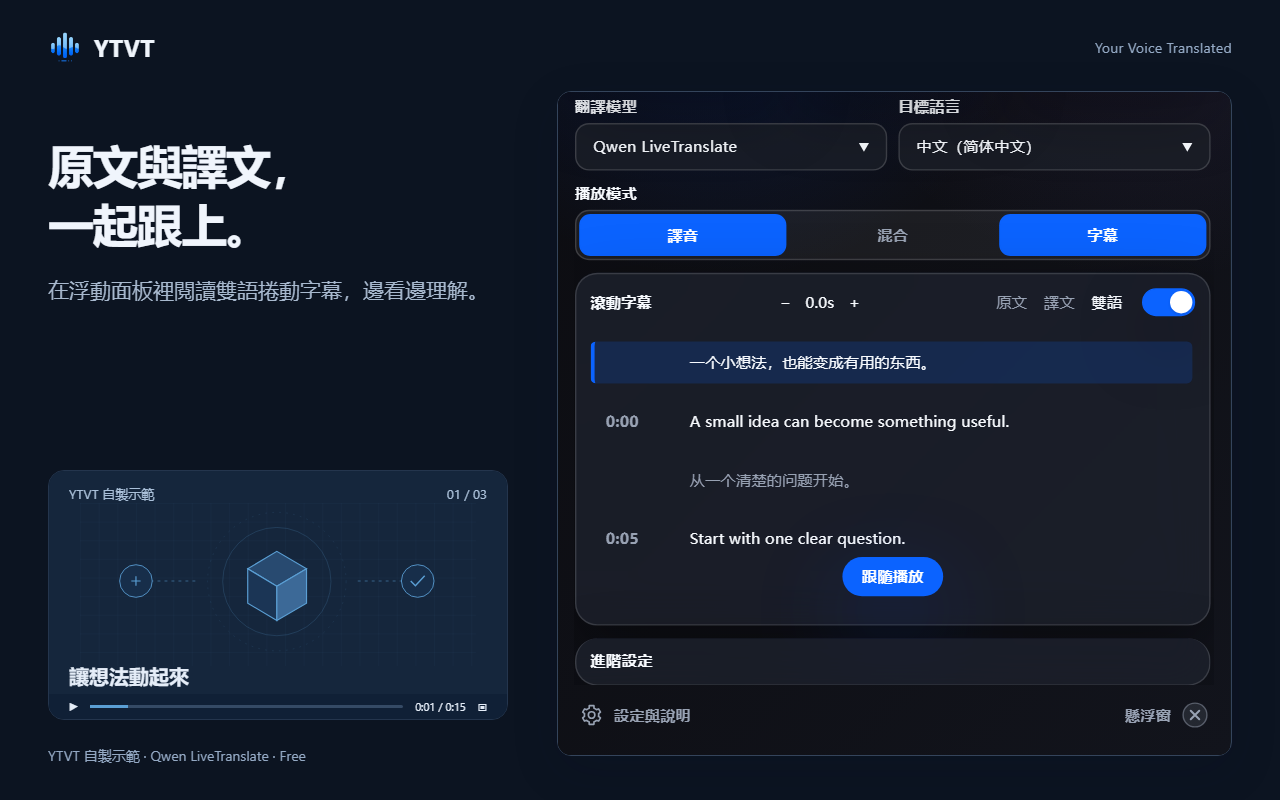
滾動字幕會同時顯示原文和譯文。 開啟「進階設定」,可以調整字幕大小、粗細和不透明度,在譯文下方顯示原文,或在淺色與深色主題之間切換。
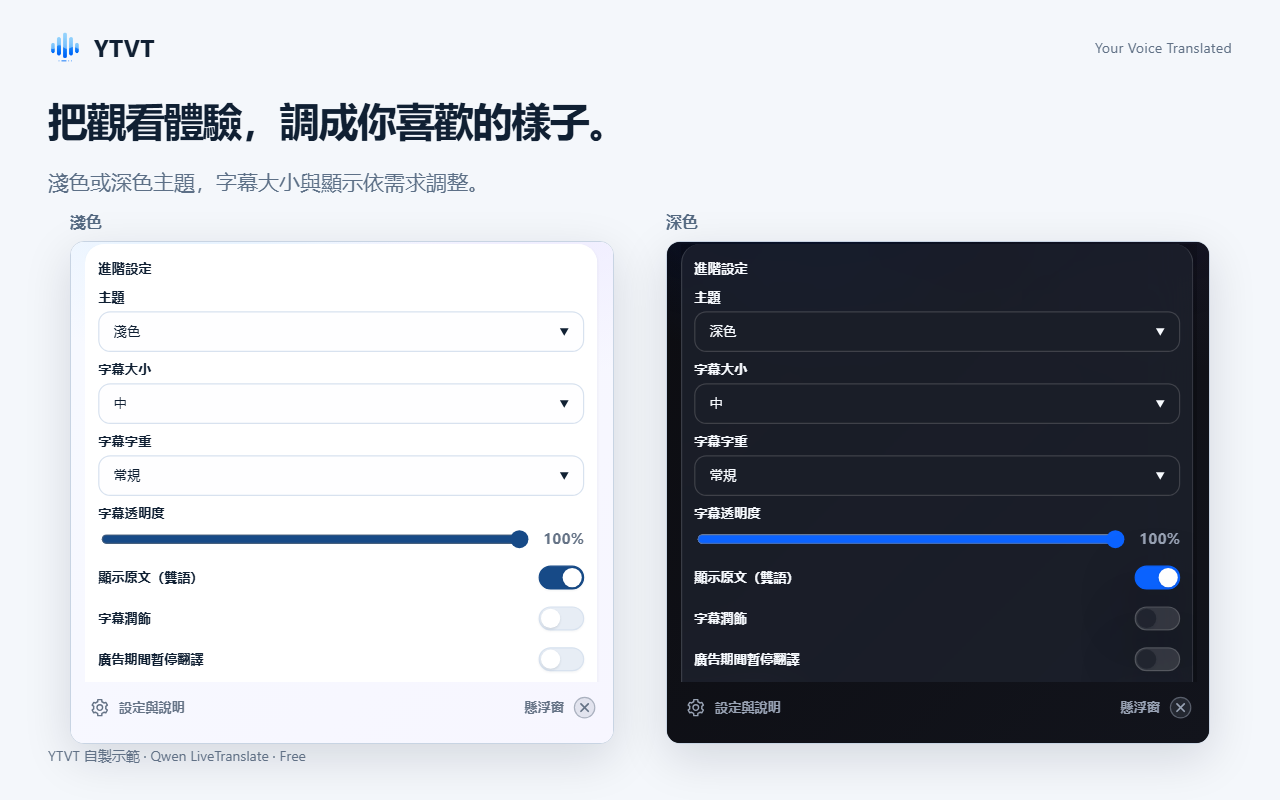
在「進階設定」中調整字幕外觀。 看完後點擊「停止翻譯」。離開影片頁面也會停止翻譯。
譯音、混合還是字幕:怎麼選
「譯音」和「混合」決定你聽到什麼,「字幕」決定是否顯示譯文。「字幕」可以和「譯音」或「混合」同時開啟。
- 譯音
- 只聽翻譯後的聲音,原聲會被靜音。適合只想聽的時候。
- 混合
- 譯音疊在原聲上,原聲音量會調低。原聲大小可在「進階設定」的「原聲音量」調整。適合說話者的語氣或背景聲音也很重要的時候。
- 字幕
- 譯文會顯示在影片上。想保留原聲、只看字幕,請在「字幕」開啟的狀態下,再點一次已選取的「譯音」或「混合」按鈕。
翻譯不正常時
- 翻譯無法啟動
- 請確認已登入、電子郵件已驗證,而且還有剩餘分鐘數。其他原因請見常見問題。 常見問題
- 沒有任何內容被翻譯
- 請確認影片正在播放,而且有人在說話。有些網站和受保護的影片不允許擴充功能擷取聲音。
- 清單裡沒有我的語言
- 不同翻譯模型支援的語言不同,能使用哪些模型取決於你的方案。換一個模型試試,或查看各模型支援哪些語言。 語言
- 分鐘數用完了
- 驗證電子郵件後贈送的 15 分鐘免費時數只提供一次。付費方案每個週期都會提供新的分鐘數。 定價
- 翻譯跟不上或斷斷續續
- 最常見的原因是網路慢或不穩定。請換到更穩定的網路,或換一個模型再試。
使用前須知
- 翻譯品質與延遲取決於音訊、語言與你的網路。請勿將其作為法律、醫療或安全決策的依據。
- 多人同時說話、音樂很大聲或背景噪音多時,翻譯準確度會下降。
- 擴充功能只能在電腦版 Chrome 和 Edge 中使用,手機和平板不支援。
- 擴充功能無法翻譯你上傳的音訊或影片檔案。
相關頁面
最後更新:2026-10-22