วิธีแปลเสียงวิดีโอแบบเรียลไทม์ระหว่างดู
การดูวิดีโอภาษาอื่นให้เข้าใจทำได้สามวิธี ถ้าวิดีโอมีแทร็กเสียงภาษาของคุณ ให้สลับไปใช้แทร็กนั้น ซึ่งฟังเป็นธรรมชาติที่สุด ถ้ามีแค่คำบรรยาย เว็บวิดีโอหลายแห่งแปลคำบรรยายเป็นข้อความให้ได้ ถ้าไม่มีทั้งสองอย่าง หรือคุณอยากฟังมากกว่าอ่าน ส่วนขยายแปลภาษาแบบเรียลไทม์อย่าง YTVT (Your Voice Translated) จะแปลเสียงระหว่างที่วิดีโอเล่นและพูดออกมาเป็นภาษาของคุณ พร้อมแสดงคำบรรยายได้ตามต้องการ
สามวิธีแปลวิดีโอ
- สลับไปใช้แทร็กเสียงพากย์
- วิดีโอบางรายการมีแทร็กเสียงภาษาอื่นให้เลือก ถ้าวิดีโอของคุณมี ให้เลือกในการตั้งค่าของเครื่องเล่น ใช้ฟรีและฟังเป็นธรรมชาติ แต่มีวิดีโอเพียงส่วนน้อยที่มีให้
- เปิดคำบรรยายแปลอัตโนมัติ
- เว็บวิดีโอหลายแห่งแปลคำบรรยายของวิดีโอเป็นภาษาของคุณได้ คุณจะได้อ่านแทนการฟัง และใช้ได้เฉพาะวิดีโอที่มีคำบรรยาย
- แปลเสียงแบบเรียลไทม์
- ส่วนขยายเบราว์เซอร์จะฟังเสียงที่เล่นอยู่ในแท็บและแปลระหว่างเล่น เป็นเสียงพากย์ คำบรรยาย หรือทั้งสองอย่าง ใช้ได้กับวิดีโอที่ไม่มีเสียงพากย์หรือคำบรรยายด้วย เช่น ไลฟ์สด การบรรยาย และพอดแคสต์ โดยจะช้ากว่าเล็กน้อย
สิ่งที่ต้องมี
- Chrome 116 ขึ้นไป หรือ Microsoft Edge 117 ขึ้นไป บนคอมพิวเตอร์
- บัญชี YTVT ที่ยืนยันอีเมลแล้ว
- นาทีแปล: 15 นาทีฟรีหลังยืนยันอีเมล หรือแผนแบบชำระเงิน
- การเชื่อมต่ออินเทอร์เน็ต เพราะการแปลทำงานบนคลาวด์
วิธีแปลวิดีโอเป็นภาษาไทย (หรือภาษาอื่น) ด้วย YTVT
ติดตั้ง YTVT จาก Chrome เว็บสโตร์ หรือส่วนเสริมของ Microsoft Edge แล้วปักหมุดไอคอนไว้ที่แถบเครื่องมือของเบราว์เซอร์ ดาวน์โหลด
คลิกไอคอน YTVT แล้วลงชื่อเข้าใช้หรือสร้างบัญชี จากนั้นยืนยันอีเมล เมื่อแปลครั้งแรก ระบบจะขอให้คุณยินยอมให้ประมวลผลเสียงแบบเรียลไทม์ด้วย
เปิดหน้าที่เล่นวิดีโอหรือเสียง แล้วเริ่มเล่น
คลิกไอคอน YTVT แล้วเลือกภาษาเป้าหมาย คุณใช้โมเดลการแปลที่แนะนำไว้ได้เลย แต่ละโมเดลรองรับภาษาไม่เหมือนกัน ภาษา
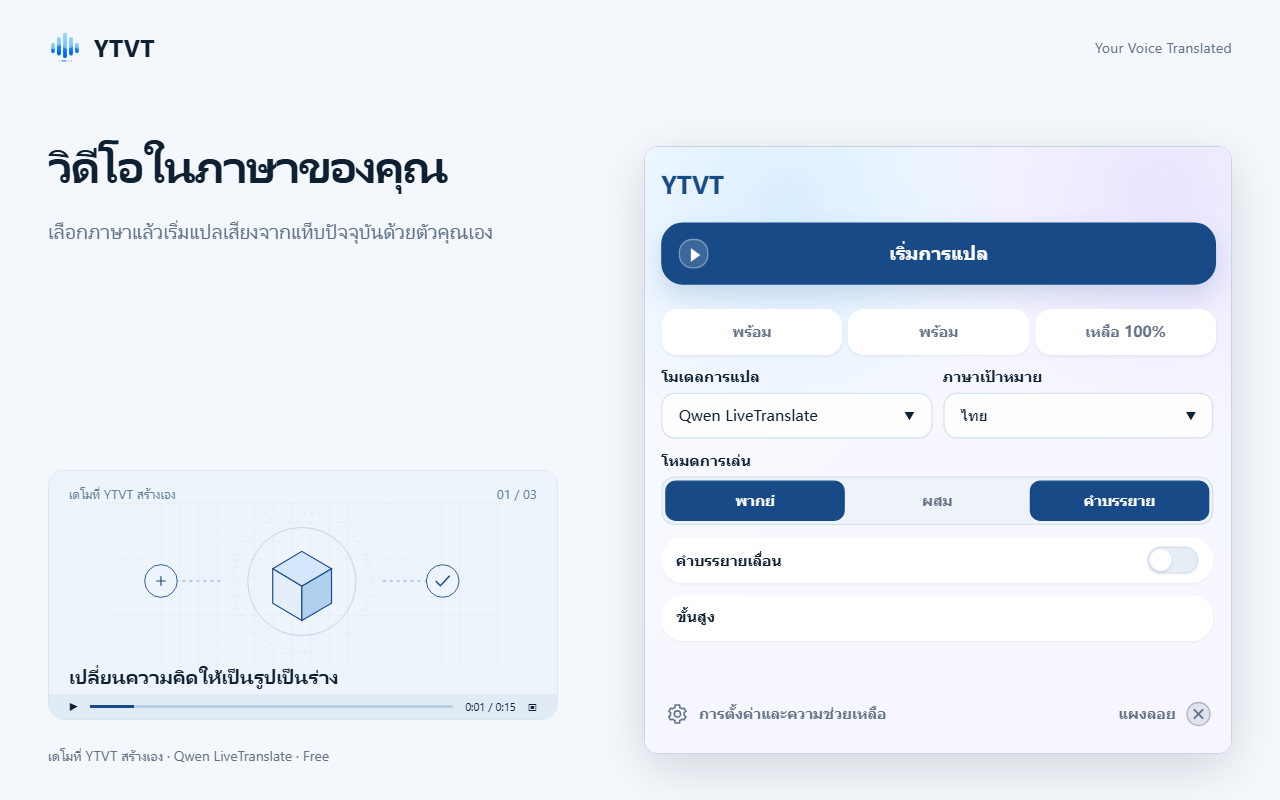
เลือกภาษาและโหมดการเล่น แล้วคลิกเริ่มการแปล ในโหมดการเล่น ให้เลือก พากย์ ผสม หรือ คำบรรยาย หัวข้อถัดไปจะอธิบายแต่ละแบบ
คลิกเริ่มการแปล คำแปลแรกจะมาหลังจากหน่วงเล็กน้อย แล้วจะตามผู้พูดไปเรื่อย ๆ
หากต้องการดูต้นฉบับกับคำแปลไปพร้อมกัน ให้เปิดคำบรรยายเลื่อนแล้วอ่านในแผง
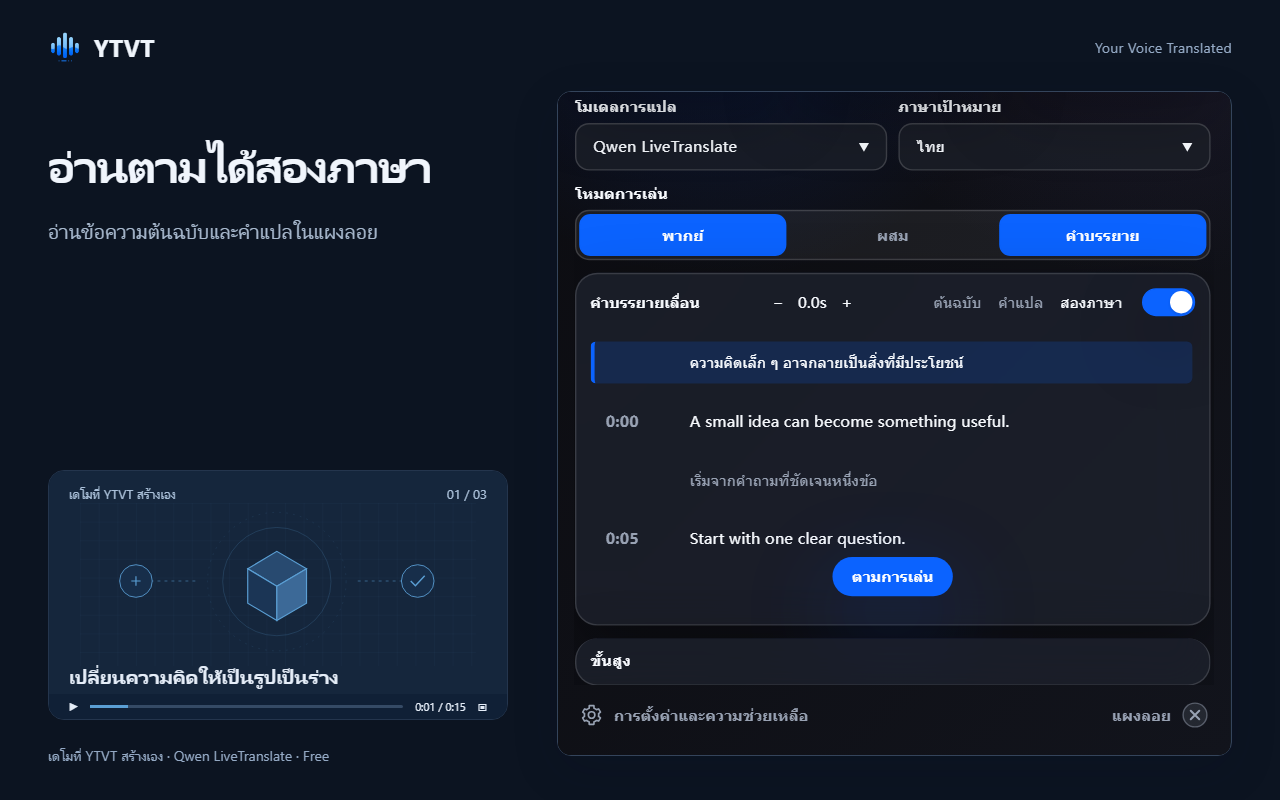
คำบรรยายเลื่อนแสดงต้นฉบับและคำแปลไปพร้อมกัน เปิดขั้นสูงเพื่อปรับขนาด ความหนา และความทึบของคำบรรยาย แสดงบรรทัดต้นฉบับใต้คำแปล หรือสลับธีมสว่างกับมืด
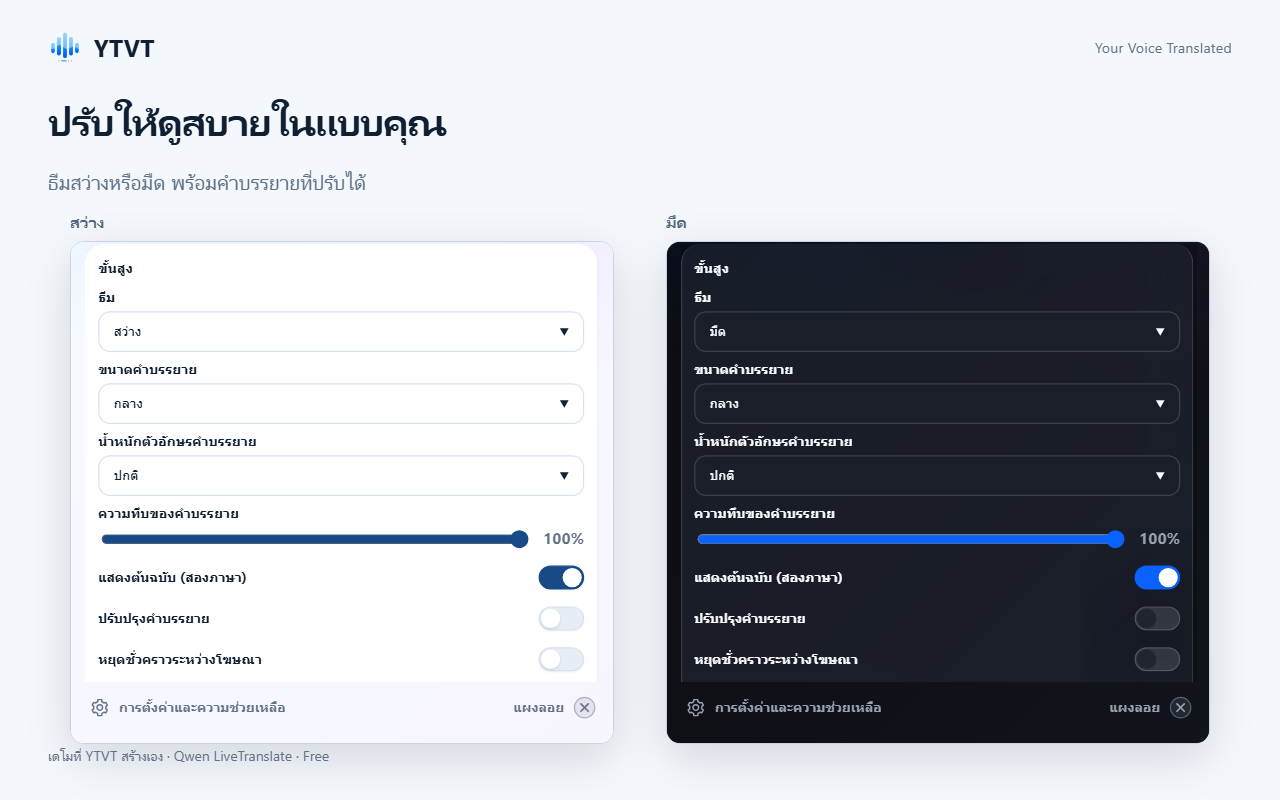
ปรับหน้าตาของคำบรรยายได้ที่ขั้นสูง เมื่อดูจบ ให้คลิกหยุดการแปล การออกจากหน้าวิดีโอก็จะหยุดการแปลเช่นกัน
พากย์ ผสม หรือคำบรรยาย: เลือกแบบไหนดี
พากย์ และ ผสม กำหนดสิ่งที่คุณได้ยิน ส่วน คำบรรยาย กำหนดว่าจะแสดงข้อความแปลหรือไม่ คุณเปิด คำบรรยาย ร่วมกับ พากย์ หรือ ผสม ได้
- พากย์
- คุณจะได้ยินแค่เสียงที่แปลแล้ว เสียงต้นฉบับจะถูกปิด เหมาะเมื่ออยากฟังอย่างเดียว
- ผสม
- เสียงแปลจะเล่นทับเสียงต้นฉบับที่เบาลง ปรับความดังของต้นฉบับได้ที่ระดับเสียงต้นฉบับในขั้นสูง เหมาะเมื่อน้ำเสียงของผู้พูดหรือเสียงพื้นหลังมีความสำคัญ
- คำบรรยาย
- ข้อความแปลจะแสดงบนวิดีโอ หากต้องการฟังเสียงต้นฉบับและอ่านอย่างเดียว ให้คลิกปุ่ม พากย์ หรือ ผสม ที่เลือกอยู่อีกครั้งขณะที่เปิด คำบรรยาย
ถ้าการแปลไม่ทำงาน
- การแปลไม่เริ่ม
- ตรวจดูว่าคุณลงชื่อเข้าใช้แล้ว ยืนยันอีเมลแล้ว และยังมีนาทีเหลืออยู่ สาเหตุอื่น ๆ ดูได้ในคำถามที่พบบ่อย คำถามที่พบบ่อย
- ไม่มีอะไรถูกแปล
- ตรวจว่าวิดีโอกำลังเล่นและมีคนกำลังพูด บางเว็บไซต์และวิดีโอที่มีการป้องกันไม่อนุญาตให้ส่วนขยายจับเสียง
- ไม่มีภาษาของคุณในรายการ
- โมเดลการแปลแต่ละตัวรองรับภาษาต่างกัน และโมเดลที่ใช้ได้ขึ้นกับแพ็กเกจของคุณ ลองใช้โมเดลอื่น หรือดูว่าแต่ละโมเดลรองรับภาษาอะไรบ้าง ภาษา
- นาทีของคุณหมดแล้ว
- 15 นาทีฟรีหลังยืนยันอีเมลให้เพียงครั้งเดียว แพ็กเกจแบบชำระเงินจะเพิ่มนาทีให้ทุกรอบ ราคา
- คำแปลช้าหรือขาด ๆ หาย ๆ
- สาเหตุที่พบบ่อยที่สุดคือการเชื่อมต่อช้าหรือไม่เสถียร ลองใหม่ด้วยการเชื่อมต่อที่เสถียรกว่าหรือใช้โมเดลอื่น
สิ่งที่ควรรู้
- คุณภาพและความหน่วงของการแปลขึ้นอยู่กับเสียง ภาษา และการเชื่อมต่อของคุณ อย่าใช้เป็นเกณฑ์ในการตัดสินใจด้านกฎหมาย การแพทย์ หรือความปลอดภัย
- หลายคนพูดพร้อมกัน เพลงดัง หรือเสียงรบกวนพื้นหลังมาก จะทำให้คำแปลแม่นยำน้อยลง
- ส่วนขยายนี้ใช้ได้กับ Chrome และ Edge บนคอมพิวเตอร์ ไม่รองรับโทรศัพท์หรือแท็บเล็ต
- ส่วนขยายไม่แปลไฟล์เสียงหรือวิดีโอที่คุณอัปโหลด
หน้าที่เกี่ยวข้อง
อัปเดตล่าสุด: 2026-10-22