वीडियो देखते-देखते उसकी आवाज़ को ट्रांसलेट कैसे करें
दूसरी भाषा का वीडियो समझने के तीन तरीके हैं। अगर वीडियो में आपकी भाषा का ऑडियो ट्रैक है, तो उस पर स्विच करें: यह सबसे स्वाभाविक लगता है। अगर सिर्फ़ सबटाइटल हैं, तो कई वीडियो साइटें उन्हें आपके लिए टेक्स्ट में अनुवाद कर सकती हैं। अगर दोनों में से कुछ नहीं है, या आप पढ़ने के बजाय सुनना चाहते हैं, तो YTVT (Your Voice Translated) जैसा रीयल-टाइम अनुवाद एक्सटेंशन वीडियो चलते समय आवाज़ का अनुवाद करके आपकी भाषा में सुनाता है, और चाहें तो सबटाइटल भी दिखाता है।
वीडियो का अनुवाद करने के तीन तरीके
- डब किए गए ऑडियो ट्रैक पर स्विच करें
- कुछ वीडियो में दूसरी भाषाओं के ऑडियो ट्रैक होते हैं। अगर आपके वीडियो में है, तो प्लेयर की सेटिंग में उसे चुनें। यह मुफ़्त है और स्वाभाविक लगता है, लेकिन बहुत कम वीडियो में यह मिलता है।
- अपने-आप अनुवादित सबटाइटल चालू करें
- कई वीडियो साइटें वीडियो के सबटाइटल को आपकी भाषा में अनुवाद कर सकती हैं। इसमें आप सुनने के बजाय पढ़ते हैं, और यह तभी काम करता है जब वीडियो में सबटाइटल हों।
- रीयल-टाइम ऑडियो अनुवाद इस्तेमाल करें
- ब्राउज़र एक्सटेंशन टैब में चल रही आवाज़ सुनता है और साथ-साथ उसका अनुवाद करता है, डबिंग, सबटाइटल या दोनों के रूप में। यह बिना डबिंग या सबटाइटल वाले वीडियो, जैसे लाइव स्ट्रीम, लेक्चर और पॉडकास्ट पर भी काम करता है, बस थोड़ी देरी के साथ।
आपको क्या चाहिए
- कंप्यूटर पर Chrome 116 या नया, या Microsoft Edge 117 या नया
- सत्यापित ईमेल वाला YTVT खाता
- अनुवाद मिनट: ईमेल सत्यापन के बाद 15 मुफ़्त मिनट, या कोई सशुल्क प्लान
- इंटरनेट कनेक्शन, क्योंकि अनुवाद क्लाउड में होता है
YTVT से वीडियो को हिंदी (या किसी और भाषा) में ट्रांसलेट कैसे करें
Chrome वेब स्टोर या Microsoft Edge ऐड-ऑन से YTVT इंस्टॉल करें, फिर उसका आइकन ब्राउज़र टूलबार पर पिन करें। डाउनलोड
YTVT आइकन पर क्लिक करें, साइन इन करें या खाता बनाएँ, फिर अपना ईमेल सत्यापित करें। पहली बार अनुवाद करते समय आपसे रीयल-टाइम आवाज़ प्रोसेसिंग के लिए सहमति भी माँगी जाएगी।
वीडियो या ऑडियो चलाने वाला पेज खोलें और प्लेबैक शुरू करें।
YTVT आइकन पर क्लिक करें और लक्ष्य भाषा चुनें। सुझाया गया अनुवाद मॉडल रहने दे सकते हैं; हर मॉडल अलग-अलग भाषाओं को सपोर्ट करता है। भाषाएँ
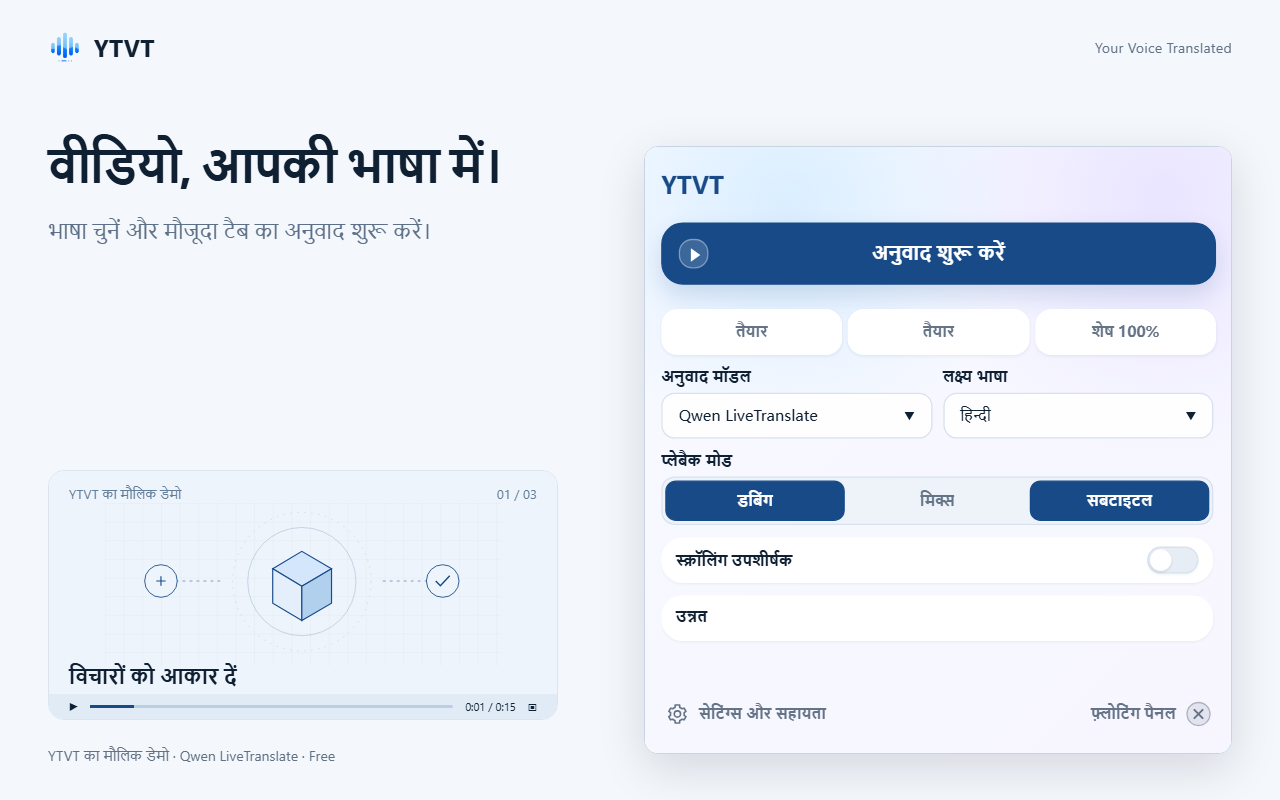
भाषा और प्लेबैक मोड चुनें, फिर अनुवाद शुरू करें पर क्लिक करें। प्लेबैक मोड में डबिंग, मिक्स या सबटाइटल चुनें। अगला हिस्सा हर मोड को समझाता है।
अनुवाद शुरू करें पर क्लिक करें। पहले अनूदित शब्द थोड़ी देर बाद आते हैं, फिर बोलने वाले के साथ चलते हैं।
मूल और अनुवाद दोनों एक साथ देखने के लिए स्क्रॉलिंग उपशीर्षक चालू करें और पैनल में पढ़ें।
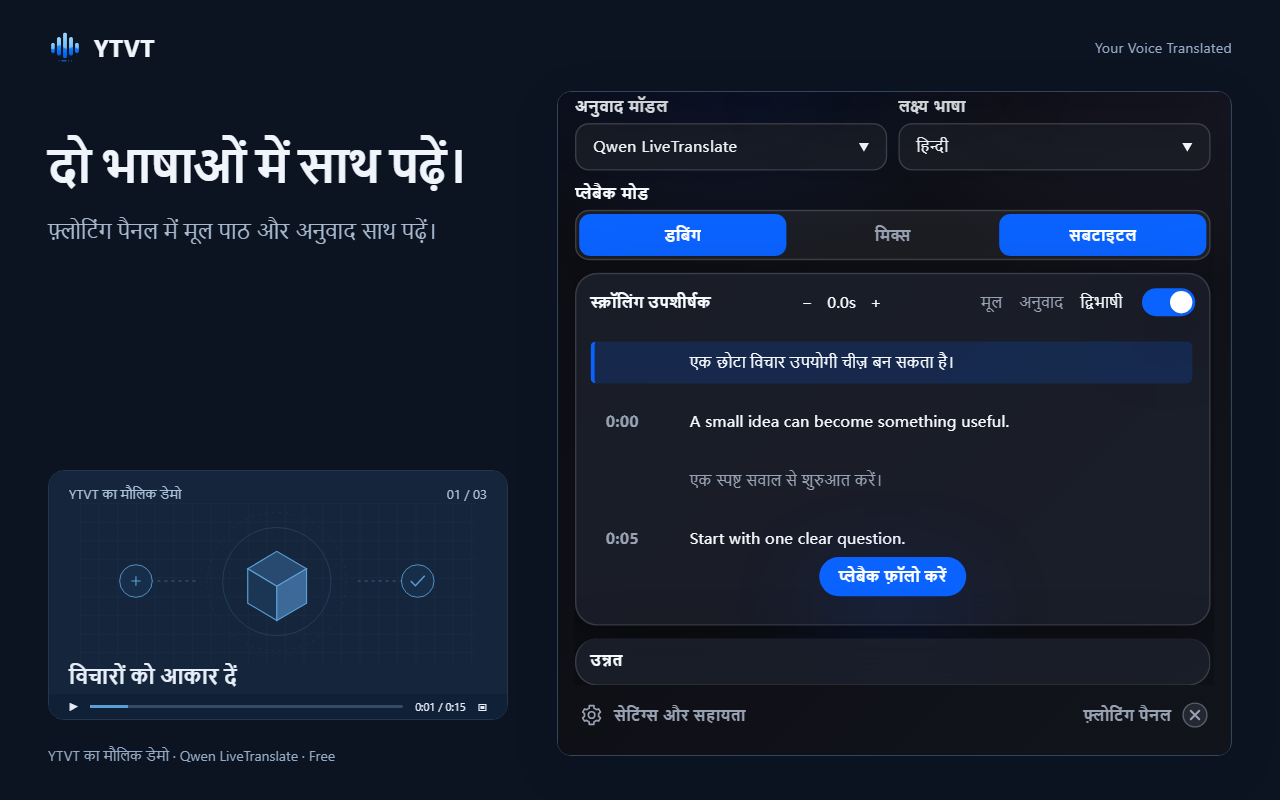
स्क्रॉलिंग उपशीर्षक मूल और अनुवाद को साथ-साथ दिखाते हैं। सबटाइटल का आकार, मोटाई और अपारदर्शिता बदलने, अनुवाद के नीचे मूल पंक्ति दिखाने या लाइट और डार्क थीम बदलने के लिए उन्नत खोलें।
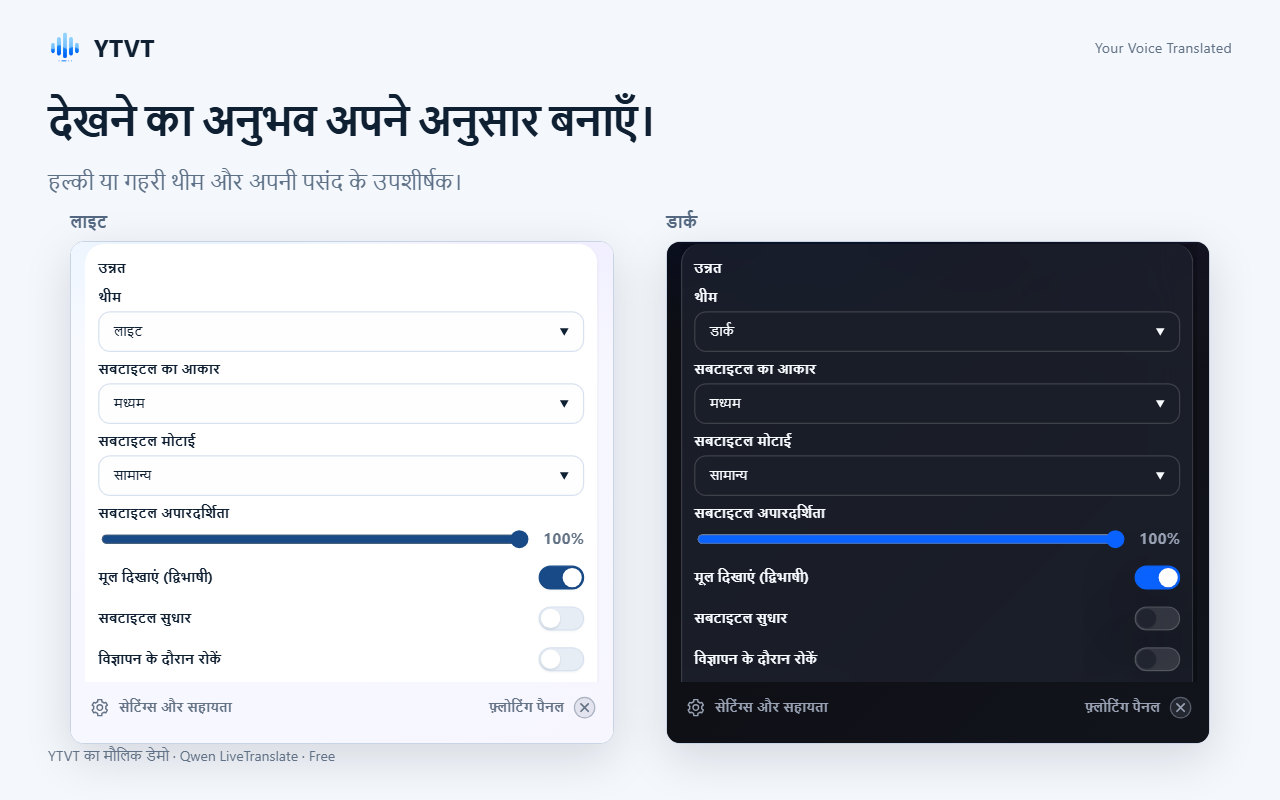
सबटाइटल कैसे दिखें, यह उन्नत में तय करें। काम पूरा होने पर अनुवाद रोकें पर क्लिक करें। वीडियो पेज छोड़ने पर भी अनुवाद रुक जाता है।
डबिंग, मिक्स या सबटाइटल: कौन-सा चुनें
डबिंग और मिक्स तय करते हैं कि आप क्या सुनेंगे; सबटाइटल तय करता है कि अनूदित टेक्स्ट दिखेगा या नहीं। सबटाइटल को डबिंग या मिक्स के साथ चालू रखा जा सकता है।
- डबिंग
- आपको सिर्फ़ अनूदित आवाज़ सुनाई देती है, मूल ऑडियो म्यूट हो जाता है। जब आप सिर्फ़ सुनना चाहते हों, तब यह सबसे अच्छा है।
- मिक्स
- अनूदित आवाज़ मूल ऑडियो के ऊपर बजती है, और मूल ऑडियो धीमा रहता है। उसकी आवाज़ उन्नत में मूल वॉल्यूम से सेट करें। तब काम का है जब बोलने वाले का लहजा या पीछे की आवाज़ें मायने रखती हों।
- सबटाइटल
- अनूदित टेक्स्ट वीडियो पर दिखता है। मूल आवाज़ रखकर सिर्फ़ पढ़ने के लिए, सबटाइटल चालू रहते हुए चुने गए डबिंग या मिक्स बटन पर दोबारा क्लिक करें।
अगर अनुवाद काम न करे
- अनुवाद शुरू नहीं होता
- देखें कि आप साइन इन हैं, आपका ईमेल सत्यापित है और आपके पास मिनट बचे हैं। बाकी कारण अक्सर पूछे जाने वाले सवालों में दिए गए हैं। अक्सर पूछे जाने वाले प्रश्न
- कुछ भी अनुवाद नहीं होता
- पक्का करें कि वीडियो चल रहा है और कोई बोल रहा है। कुछ साइटें और सुरक्षित वीडियो एक्सटेंशन को अपनी आवाज़ कैप्चर नहीं करने देते।
- आपकी भाषा सूची में नहीं है
- हर अनुवाद मॉडल अलग भाषाओं को सपोर्ट करता है, और आप कौन-से मॉडल इस्तेमाल कर सकते हैं यह आपके प्लान पर निर्भर है। दूसरा मॉडल आज़माएँ या देखें कि हर मॉडल कौन-सी भाषाएँ देता है। भाषाएँ
- आपके मिनट खत्म हो गए
- ईमेल सत्यापन के बाद मिलने वाले 15 मुफ़्त मिनट सिर्फ़ एक बार मिलते हैं। पेड प्लान हर अवधि में मिनट जोड़ते हैं। मूल्य निर्धारण
- अनुवाद पीछे रह जाता है या टूटता है
- सबसे आम कारण धीमा या अस्थिर कनेक्शन है। ज़्यादा स्थिर कनेक्शन या किसी दूसरे मॉडल से फिर कोशिश करें।
क्या उम्मीद करें
- अनुवाद की गुणवत्ता और देरी ऑडियो, भाषा और आपके कनेक्शन पर निर्भर करती है। कानूनी, चिकित्सा या सुरक्षा से जुड़े निर्णयों के लिए इस पर निर्भर न रहें।
- कई लोगों के एक साथ बोलने, तेज़ संगीत या बहुत ज़्यादा पृष्ठभूमि शोर से अनुवाद कम सटीक हो जाता है।
- एक्सटेंशन डेस्कटॉप के Chrome और Edge में चलता है, फ़ोन या टैबलेट पर नहीं।
- एक्सटेंशन आपकी अपलोड की गई ऑडियो या वीडियो फ़ाइलों का अनुवाद नहीं करता।
संबंधित पेज
आख़िरी बार अपडेट: 2026-10-22।